
目录大纲
在远程办公、IT 运维或日常文件共享场景中,高效安全的跨设备文件传输需求日益迫切。ToDesk 作为国内主流远程控制软件,凭借12MB/s 高速传输、多平台兼容及银行级加密防护等优势,成为千万用户的首选工具。本文将从基础操作、进阶技巧到问题排查,全面解析 ToDesk 文件传输的实现方法,助你轻松搞定跨设备文件流转。
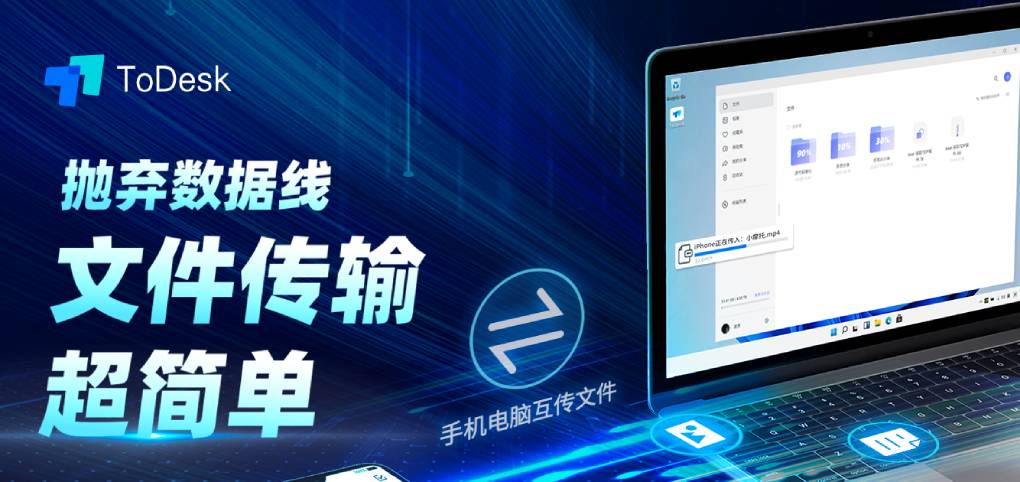
一、ToDesk 文件传输的核心优势
在选择远程传输工具时,速度、安全与兼容性是核心考量因素。ToDesk 在这些维度的表现尤为突出:
- 极速传输无压缩:采用 RTC 抗丢包技术与 P2P 直连架构,传输速度最高可达 12MB/s,1GB 文件最快仅需 2 分钟,且全程无画质压缩,完美适配设计稿、视频素材等高精度文件传输。
- 多场景适配:支持 Windows、macOS、Linux、Android、iOS 全平台互联,无论是电脑传手机、手机控电脑还是跨系统互传,均能无缝衔接。
- 三重安全防护:传输过程采用端到端 AES-256 加密,配合二次验证、设备权限管控功能,有效防止文件被恶意拦截或泄露。
- 灵活传输模式:提供拖拽传输、剪贴板复制、文件管理器三种核心方式,满足不同场景下的操作习惯。
二、基础操作:PC 端文件传输完整步骤
PC 端是 ToDesk 文件传输的主要场景,根据是否开启远程控制,可分为 “直接文件传输” 和 “远控中传输” 两种模式,操作门槛极低。
(一)直接文件传输(无需控制桌面)
此模式适用于仅需传文件、无需操作远程设备的场景,步骤如下:
- 前期准备:在主控端与被控端电脑分别安装 ToDesk 最新版本(官网下载确保安全性),注册并登录账号,被控端记录自动生成的设备代码与连接密码。
- 发起连接:主控端打开 ToDesk,在 “远程控制” 板块输入被控端设备代码,勾选下方 “文件传输” 选项,点击 “连接” 按钮。
- 权限验证:在弹出窗口输入被控端密码,首次连接需验证,已添加至设备列表的设备可免密连接。
- 文件传输:连接成功后,系统会显示双窗口界面 —— 左侧为本地文件,右侧为远程设备文件。选中需传输的文件,通过拖拽或点击 “发送” 按钮即可启动传输,传输进度实时可见。
(二)远程控制中传输(边操作边传文件)
若在远程办公中需要同步传输文件,可通过以下两种快捷方式实现:
- 拖拽传输法:在远程控制界面直接选中本地文件,拖拽至远程桌面任意位置,松开鼠标即可自动传输,适合单文件或少量文件传递。
- 菜单传输法:点击远程控制界面左上角的悬浮球,选择 “文件传输” 选项,弹出文件管理器窗口后,按照 “本地选文件→远程选路径→确认传输” 的流程操作,支持批量文件上传下载。
三、移动场景:手机端文件传输教程
手机端 ToDesk 的文件传输功能同样便捷,无论是安卓还是 iOS 设备,均可轻松实现 “手机传电脑” 或 “电脑传手机”。
(一)手机上传文件至电脑
- 打开手机 ToDesk,在设备列表中找到目标电脑,点击右侧 “文件传输” 图标(非 “远程控制”)。
- 进入传输界面后,点击右上角 “上传文件”,可选择从相册、本地文件或下载列表中选取内容。
- 选中文件后,选择远程电脑的接收路径(如桌面或指定文件夹),点击 “确认” 即可,传输进度可在 “传输列表” 中查看。
(二)电脑文件下载至手机
- 同样进入手机端文件传输界面,在远程电脑文件列表中勾选需下载的文件。
- 点击 “下载” 按钮,系统会自动将文件保存至手机默认路径(可在 ToDesk 设置中自定义保存位置)。
- 若传输未完成需退出,系统会弹窗提示 “是否终止任务”,避免误操作导致传输失败。
四、进阶技巧:提升传输效率的实用方法
掌握以下技巧,可进一步优化 ToDesk 文件传输体验,应对复杂场景需求:
(一)大文件传输优化
当传输超过 2GB 的大型文件(如视频、安装包)时,建议:
- 分卷压缩:使用 7-Zip 等工具将文件分卷(如每 500MB 一个分卷),避免因单次传输过大导致中断。
- 清理存储空间:确保被控端设备可用空间不低于文件大小的 2 倍,防止因内存不足导致传输卡顿。
- 切换传输模式:在 ToDesk“设置→网络设置” 中勾选 “强制 TCP 模式”,提升复杂网络环境下的稳定性。
(二)批量与定时传输
- 批量操作:在文件传输窗口按住 Ctrl 键批量选中文件,或直接拖拽文件夹,支持多文件同时传输。
- 定时传输:对于非紧急文件,可在被控端设置 “允许连接时段”,搭配 ToDesk 自动连接功能,实现错峰传输。
(三)设备管理简化
当需要频繁与多台设备传文件时,可在 “设备列表” 中右键目标设备,选择 “重命名” 添加备注(如 “公司电脑”“家用笔记本”),后续连接无需反复核对设备代码。
五、常见问题与解决方案
尽管 ToDesk 传输稳定性较强,但受网络、权限等因素影响,仍可能出现异常情况,以下为高频问题的解决方法:
(一)传输速度慢
- 排查网络:使用测速工具检查双方网络,确保上传 / 下载速率不低于 1Mbps,避开高峰时段传输。
- 关闭拦截软件:暂时禁用防火墙、杀毒软件,或在其设置中添加 ToDesk 为 “信任程序”,避免传输端口被拦截。
- 升级版本:旧版本可能存在速率限制,在 ToDesk“设置→关于” 中勾选 “自动更新”,升级至最新版可解锁高速传输权限。
(二)传输失败或报错
- 权限问题:若提示 “权限被拒绝”,需在被控端右键目标文件夹→“属性→安全” 中,赋予当前用户 “写入权限”;Linux 系统可通过chmod 777 /目标路径命令临时开放权限。
- 文件名问题:检查文件名是否包含\ / : * ? " < > |等禁用字符,重命名为纯英文后重新传输。
- 软件冲突:关闭被控端后台占用带宽的程序(如下载工具、视频软件),释放网络资源。
(三)手机端无法找到传输文件
iOS 用户需在 ToDesk“设置→文件存储位置” 中查看路径,通过 “文件” APP 进入对应文件夹;安卓用户可直接在 “文件管理→Download→ToDesk” 目录中查找。
六、同类工具对比:为什么选 ToDesk?
与向日葵、AnyDesk 等同类软件相比,ToDesk 在文件传输场景中优势显著:
- 速度领先:免费版传输速度可达 1-2MB/s,付费版最高 12MB/s,远超向日葵免费版的限速水平,且无 AnyDesk 的中断问题。
- 操作便捷:悬浮球快捷入口、拖拽传输等设计比向日葵的隐蔽工具栏更易上手,新手可快速掌握。
- 免费额度充足:免费版支持 100 台设备管理,文件传输无次数限制,仅高级功能需付费,性价比远超 TeamViewer。
七、总结
ToDesk 的文件传输功能以 “高效、安全、易用” 为核心优势,无论是基础的单文件传递,还是复杂的跨平台批量传输,均可通过简单操作实现。掌握本文所述的操作步骤与优化技巧,能有效解决远程办公、设备协作中的文件流转难题。若在使用中遇到特殊问题,可通过 ToDesk 官网 “客服中心” 提交日志文件(Windows 路径:C:\Program Files (x86)\ToDesk\config.log),获取专业技术支持。