
目录大纲
要避免ToDesk下载后出现安装错误,最重要的是从官方渠道获取安装包、确认系统兼容性、关闭可能拦截安装的安全软件,并以管理员权限完成安装。大多数安装失败问题都与下载文件损坏、系统权限不足、杀毒软件误拦截或旧版本残留有关。按照本文的步骤操作,通常可以顺利完成安装并正常使用。
安装ToDesk前需要做好哪些准备
在安装之前,建议先完成以下检查,这能避免大部分安装问题。
- 确认电脑已连接网络。
- 检查系统版本是否正常运行并已安装最新更新。
- 确保磁盘空间充足。
- 卸载过旧或异常的ToDesk版本。
- 临时关闭可能阻止安装的安全软件。
- 使用管理员账户登录系统。
建议通过ToDesk下载页面获取最新安装包,避免使用来源不明的网站下载旧版本或被修改的安装文件。
正确下载和安装ToDesk的步骤
步骤一:从官方渠道下载
- 打开ToDesk官网。
- 进入下载页面。
- 根据设备系统选择对应版本。
- 等待安装包下载完成。
步骤二:验证安装包完整性
如果下载过程中网络不稳定,安装包可能损坏。建议:
- 下载完成后查看文件大小是否正常。
- 若安装时报错,可重新下载安装包。
- 避免使用下载工具多线程加速下载。
步骤三:以管理员身份运行安装程序
- 找到下载好的安装文件。
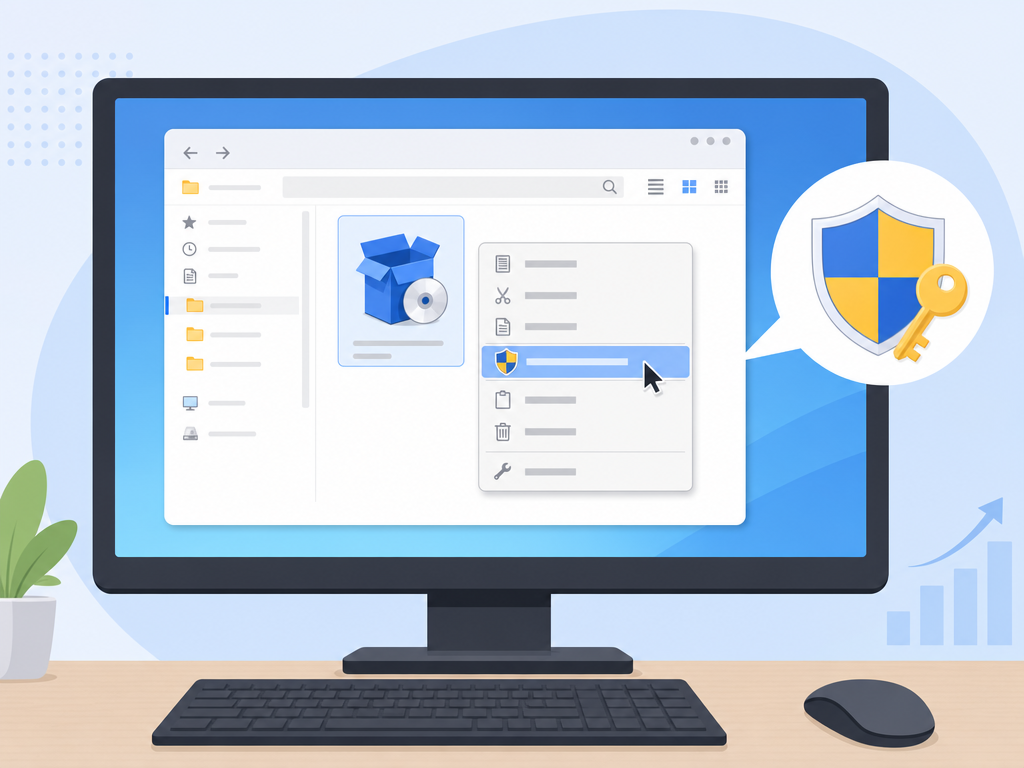
- 右键选择“以管理员身份运行”。
- 按照安装向导完成安装。
- 安装结束后启动程序。
ToDesk安装常见问题及解决方案
| 问题现象 | 可能原因 | 解决方法 |
|---|---|---|
| 安装程序无法启动 | 安装包损坏 | 重新下载安装包 |
| 提示权限不足 | 当前账户权限受限 | 使用管理员权限安装 |
| 安装过程中自动退出 | 安全软件拦截 | 临时关闭安全软件后重试 |
| 安装完成无法打开 | 系统组件异常 | 重启电脑并重新安装 |
| 提示已有旧版本 | 旧版本残留 | 卸载旧版本后重新安装 |
| 下载速度过慢 | 网络环境异常 | 更换网络或稍后重试 |
安装失败时的排查顺序
如果已经出现安装错误,可以按照下面的顺序逐项排查。
- 确认安装包来自官方渠道。
- 重新下载安装文件。
- 检查系统磁盘空间。
- 关闭安全软件后重试。
- 以管理员权限运行安装程序。
- 卸载旧版本并清理残留文件。
- 重启系统后再次安装。
按照上述顺序检查,通常能够解决绝大多数安装问题。
如何降低后续使用中的兼容性问题
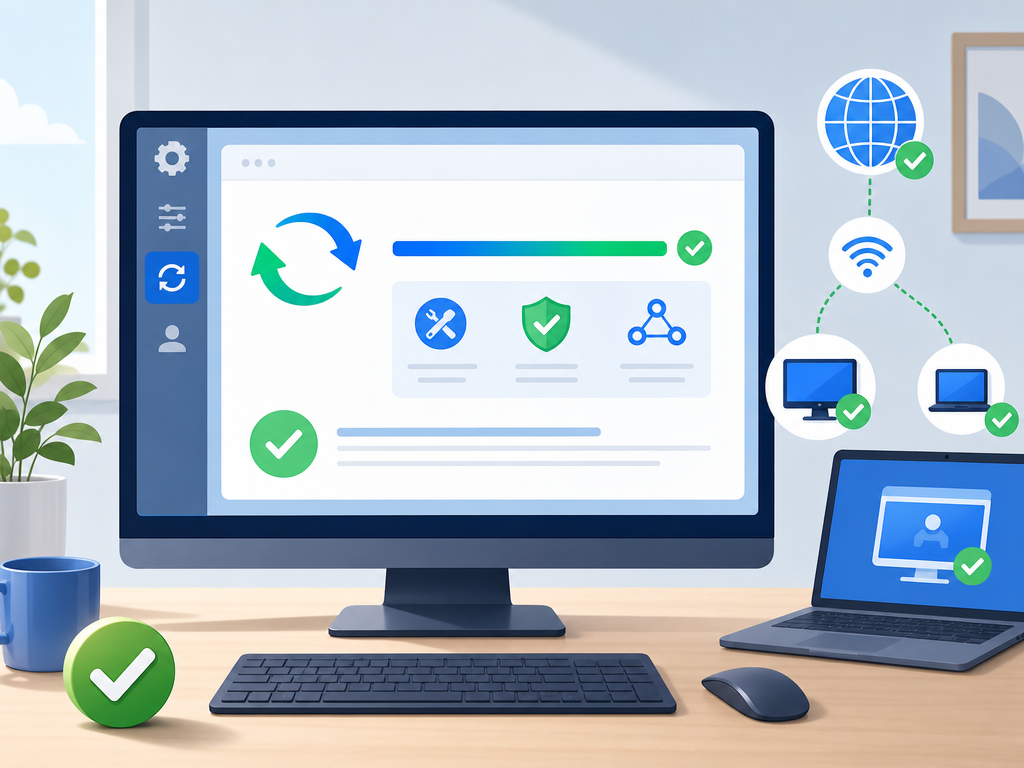
安装成功后,建议保持软件更新到最新版本。新版通常会修复已知兼容性问题,并提升连接稳定性。
- 定期更新ToDesk客户端。
- 避免同时运行多个远程控制软件。
- 保持系统更新。
- 确保网络连接稳定。
- 使用官方发布版本。
如果需要进行远程办公或设备管理,可以了解ToDesk远程控制相关功能,以获得更稳定的远程连接体验。
安装ToDesk时需要特别注意什么
不要从第三方软件下载站获取安装包;不要随意修改安装目录权限;安装过程中尽量不要强制结束程序;出现错误提示时记录具体报错信息,方便后续排查。
对于企业用户,如果需要集中部署或批量管理设备,可以考虑了解ToDesk企业版相关方案,以获得更完善的运维支持。

FAQ 常见问题
ToDesk下载后提示文件损坏怎么办?
通常是下载过程中出现异常,删除当前安装包后重新从官方渠道下载即可。
为什么安装时提示没有权限?
当前账户权限不足,建议右键安装程序并选择“以管理员身份运行”。
杀毒软件提示风险是否可以安装?
如果安装包来自ToDesk官方渠道,一般属于误报。可核实来源后临时放行安装程序。
安装完成后打不开ToDesk怎么办?
先重启电脑,再尝试重新安装最新版。如果仍无法启动,检查系统安全软件是否进行了限制。
旧版本ToDesk没有卸载干净会影响安装吗?
会。旧版本残留可能导致安装冲突,建议彻底卸载后再安装新版客户端。