
目录大纲
想开通 ToDesk 云电脑?只需 5 步轻松搞定!先从官网或官方应用市场下载适配 Windows/macOS/Android/iOS 的客户端,注册登录后完成实名认证(1-3 分钟审核),再按需选购套餐 —— 临时用选计时机(低至 0.01 元 / 分钟),长期用选月 / 季卡(含 RTX3060/4070 配置),支付后点击 “连接电脑” 即可使用。支持老旧设备变高配,2K144 帧画质 + 低延迟,适配游戏、设计、办公场景,开通中遇问题可查 FAQ 或联系客服,新手也能快速上手。
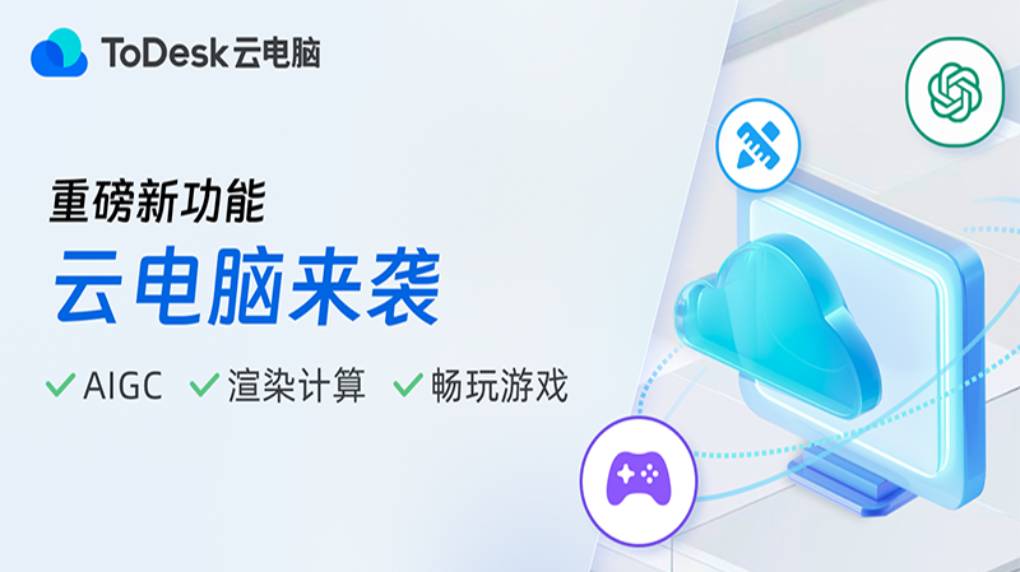
一、为什么选择 ToDesk 云电脑?先搞懂它的核心价值
云电脑本质是通过云计算技术,将云端高性能硬件资源转化为可远程访问的虚拟电脑服务。对普通用户而言,ToDesk 云电脑的核心吸引力在于三大优势:
- 硬件零门槛:无需购置万元级显卡、多核 CPU,老旧电脑、手机、平板甚至网页端都能变身高配设备,RTX4090 显卡、64GB 内存等旗舰配置按需使用;
- 场景全覆盖:内置办公软件(WPS、PS、CAD)、3A 游戏库(含《黑神话:悟空》)及 AIGC 工具(Stable Diffusion),兼顾设计渲染、游戏娱乐、AI 创作等需求;
- 成本更灵活:支持 1 小时、6 小时等计时套餐,新用户首单低至 0.1 元,对比实体电脑节省 90% 以上硬件投入。
二、ToDesk 云电脑开通前:你需要准备这些
1. 设备与网络要求
- 设备兼容性:全面支持 Windows、Mac、Android、iOS 系统,小众系统(XP、Linux)可通过 Web 版适配,平板用户推荐 HD 版;
- 网络条件:建议带宽≥10Mbps,5G/Wi-Fi 环境下可实现 2K 144 帧画质,延迟控制在 20ms 以内(游戏 / 设计场景优先选择有线网络)。
2. 必备前置操作
根据监管要求,开通前需完成实名认证,准备好身份证正反面照片,确保信息与账号注册人一致(账号不可转借,避免安全风险)。
三、超详细开通流程:分设备手把手教学
(一)PC 端开通(Windows/Mac 通用,推荐办公 / 设计场景)
- 获取客户端
- 进入 ,点击 “云电脑” 板块下载对应系统版本,安装过程仅需 3 分钟,无需额外插件。若已安装 ToDesk 远程控制,可直接点击左侧【云电脑】功能栏跳转,无需重复下载。
- 注册登录与实名认证
- 打开软件后,用手机号注册账号并登录,在个人中心找到 “实名认证” 入口,上传身份证信息,审核通常在 10 分钟内完成(高峰期不超过 1 小时)。
- 选择配置与套餐
- 点击【新建云桌面】进入商品列表,根据需求选择场景套餐:
- 游戏玩家:优先 “云电竞版”,搭配 RTX4090 显卡 + 32GB 内存,支持 4K 60 帧游戏体验;
- 设计师 / AIGC 创作者:选 “云图形工作站” 或 “AIGC 藏宝地”,RTX4090 显卡 + 64GB 内存可流畅运行 Maya、Stable Diffusion 等重度软件;
- 普通办公:基础版(RTX3060+16GB 内存)已足够应对文档处理、视频会议。
- 套餐时长可选计时(1/6/30 小时)或包时(日 / 周 / 月),新用户可领取 “3 天 1 小时免费体验券”,首单购买享 0.1 元特惠。
- 支付与连接使用
- 完成支付后,在【我的电脑】中可见已开通的云电脑,点击【连接电脑】即可进入。首次加载可能有 3-4 秒卡顿,属于资源初始化正常现象,无需退出等待即可流畅使用。
(二)移动端开通(手机 / 平板,推荐游戏 / 临时办公)
- 下载应用
- Android 用户在官网或应用商店搜索 “ToDesk 云电脑”;iOS 用户在 App Store 直接下载,平板用户建议安装 HD 版优化适配。
- 快速开通流程
- 登录后完成实名认证,点击首页【立即开通】,系统会根据设备自动推荐适配配置(手机用户默认开启触屏优化,可外接蓝牙键鼠提升操作效率)。
- 连接与设置
- 连接后在悬浮球中可调整画质(推荐 1080P 60 帧起步)、隐藏虚拟按键,游戏场景支持手柄适配(主流型号即插即用,无需额外设置)。
(三)Web 端开通(零安装,推荐临时应急场景)
无需下载软件,直接在浏览器访问 ToDesk 云电脑 Web 版,登录账号后按提示完成认证与套餐选择,点击【连接】即可使用。优点是跨设备无限制,缺点是不支持文件本地缓存,建议重要数据通过 “云端传输” 功能保存至个人设备。
四、开通后必懂技巧:提升使用体验的 3 个关键操作
1. 文件传输与备份
在本地与云电脑间传输文件,可通过客户端 “文件传输” 功能实现秒速传送(支持最大 20GB 单文件),云电脑内数据自动开启每日备份,可在 “设置 - 备份管理” 中手动触发即时备份。
2. 画质与性能调节
根据网络状况调整参数:网络稳定时设为 “超清原画”(2K 144 帧),弱网环境切换至 “流畅模式”(720P 30 帧),游戏场景可开启 “游戏加速”(内置雷神加速器免费使用)。
3. 续费与注销
在【我的电脑】中可查看云电脑到期时间,点击【续费】可享受老用户折扣;若需注销,在个人中心完成数据导出后,联系客服即可办理(注销后未使用时长可退款)。
五、常见问题解答(开通避坑指南)
- 实名认证失败怎么办?
- 检查身份证照片是否清晰(无反光、遮挡),姓名与身份证号是否匹配,若信息无误仍失败,可联系客服人工审核。
- 连接后卡顿 / 黑屏?
- 先排查网络(测速网站确认带宽达标),其次在设置中降低画质,若仍异常,可能是服务器负载过高,可尝试更换其他区域节点(客户端 “设置 - 网络节点” 选择)。
- 预装软件不够用?
- 云电脑支持自主安装软件,通过浏览器下载安装包后正常安装即可,系统盘空间不足时可联系客服扩容(AIGC 场景建议扩容至 500GB)。
六、总结:ToDesk 云电脑值得开通吗?
对三类人群尤其推荐:预算有限但需高性能设备的学生 / 自由职业者、经常出差需要跨设备办公的职场人、想体验 3A 游戏却不想升级硬件的玩家。开通流程仅需 4 步(下载 - 认证 - 选套餐 - 连接),全程不超过 30 分钟,搭配灵活的付费模式,堪称 “性价比之王”。
现在开通还可享受新用户专属福利:首单 0.1 元体验 RTX3060 配置,完成实名认证额外赠送 10 小时时长(福利入口:官网首页 “云电脑新人礼”)。