
目录大纲
- 一、核心答案:支持投屏,且分系统适配功能
- (一)安卓设备:投屏与控制双功能兼备
- (二)iOS 设备:专注高清投屏,保障隐私安全
- (三)多平台兼容性说明
- 二、实操指南:分系统投屏的详细步骤
- (一)安卓手机投屏到电脑:三步实现 “投屏 + 控制”
- 1. 前置准备
- 2. 投屏连接操作
- 3. 投屏中的进阶操作
- (二)iOS 设备投屏到电脑:专注高清画面传输
- 1. 前置准备
- 2. 投屏连接操作
- 3. 投屏优化设置
- 三、技术优势:ToDesk 投屏的核心竞争力
- (一)低延迟传输,弱网适应性强
- (二)高清画质与带宽平衡
- (三)多场景附加功能
- 四、典型应用场景:投屏功能的实用价值
- (一)远程办公与协作
- (二)技术支持与教学指导
- (三)娱乐与生活场景
- 五、常见问题与解决方案
- (一)连接失败:提示 “无法找到设备”
- (二)投屏画面卡顿、延迟高
- (三)iOS 设备投屏无声音
- (四)安卓设备投屏后无法控制
- (五)投屏画面黑屏或花屏
- 六、同类工具对比:ToDesk 投屏的差异化优势
- 结语
在移动办公与多设备协同的需求日益增长的当下,手机投屏到电脑已成为高频使用场景 —— 无论是将手机中的会议资料同步至电脑大屏展示,还是把移动端的游戏画面投射到桌面端体验,都离不开稳定的投屏工具。ToDesk 作为跨平台远程控制领域的主流软件,其是否支持手机投屏到电脑?具体如何操作?又具备哪些技术优势?本文将从功能特性、实操步骤、场景应用到问题解决进行全面拆解,为用户提供完整指南。
一、核心答案:支持投屏,且分系统适配功能
ToDesk 明确支持手机投屏到电脑功能,但受限于不同移动操作系统的权限机制,安卓与 iOS 设备的投屏体验存在差异,具体适配情况如下:
(一)安卓设备:投屏与控制双功能兼备
安卓系统因其开放的权限特性,在 ToDesk 中可实现 “投屏 + 控制” 一体化操作。用户不仅能将安卓手机的屏幕画面实时投射到电脑端,还能通过电脑的键盘、鼠标直接操控手机界面,完成 APP 启动、文字输入、文件拖拽等操作。这种双向交互能力得益于 ToDesk 对安卓系统底层的适配优化,无需 ROOT 即可实现多数主流机型的兼容。
(二)iOS 设备:专注高清投屏,保障隐私安全
iOS 系统出于隐私保护的严格限制,ToDesk 目前为其提供 “仅投屏” 功能 —— 可将 iPhone 或 iPad 的屏幕画面同步至电脑,但暂不支持通过电脑反向控制手机操作。不过投屏过程中支持实时语音同步,用户可通过电脑麦克风与手机端进行音频互动,满足会议讲解、操作指导等场景需求。
(三)多平台兼容性说明
ToDesk 的投屏功能支持跨系统协同,无论电脑端使用 Windows、macOS 还是 Linux 系统,均可接收安卓或 iOS 设备的投屏信号。其核心依托于 ToDesk 覆盖全球的网络节点与自研的 RTC 传输协议,确保不同设备组合下的连接稳定性。
二、实操指南:分系统投屏的详细步骤
手机投屏到电脑的操作流程简洁清晰,根据设备系统差异可分为两种方案,全程无需复杂的网络配置,新手也能快速上手。
(一)安卓手机投屏到电脑:三步实现 “投屏 + 控制”
1. 前置准备
- 在安卓手机与电脑上分别下载并安装最新版 ToDesk 客户端(可通过官网或正规应用商店获取);
- 确保两台设备连接同一 WiFi 网络,或处于可互通的局域网环境中(跨网投屏需登录同一 ToDesk 账号);
- 安卓手机开启 “开发者模式” 并启用 “USB 调试”(部分机型需在投屏时授权 ToDesk 获取屏幕权限)。
2. 投屏连接操作
- 电脑端配置:打开 ToDesk 电脑版,登录账号后进入 “设备列表”,点击 “添加设备”,选择 “安卓投屏” 模式,系统会生成临时连接码;
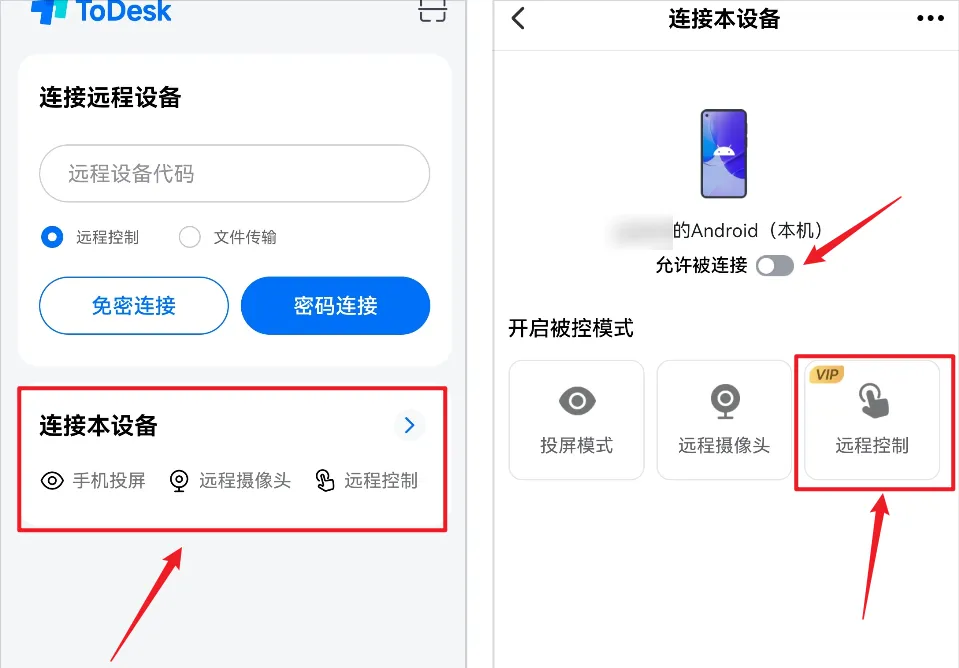
- 手机端授权:打开安卓手机的 ToDesk APP,登录同一账号,在 “投屏” 模块输入电脑端的连接码,或直接扫描电脑端显示的二维码;
- 权限确认与连接:手机端弹出 “屏幕录制权限”“悬浮窗权限” 请求时,全部勾选允许,稍等 1-3 秒即可完成投屏,电脑端将实时显示手机屏幕画面。
3. 投屏中的进阶操作
连接成功后,电脑端 ToDesk 界面会出现控制工具栏,支持以下功能:
- 画面调节:可切换 “全屏 / 窗口” 显示模式,调整投屏分辨率(最高支持 2K 画质)与帧率(默认 30 帧,高性能模式可提升至 60 帧);
- 双向互动:通过电脑鼠标点击手机界面,键盘输入文字,还能拖拽电脑文件传输至手机;
- 音频同步:勾选 “声音同步” 选项,可将手机的音频输出切换至电脑音箱,适合观看视频或听书场景。
(二)iOS 设备投屏到电脑:专注高清画面传输
1. 前置准备
- 电脑端安装 ToDesk 客户端(Windows 需 Win10 及以上版本,macOS 需 10.15 及以上版本);
- iOS 设备升级至 iOS 12.0 以上系统,确保与电脑连接同一网络,且登录相同的 ToDesk 账号。
2. 投屏连接操作
- 电脑端启动投屏服务:打开 ToDesk 电脑版,进入 “iOS 投屏” 模块,系统自动开启 AirPlay 接收服务;
- 手机端开启屏幕镜像:在 iOS 设备上从屏幕右上角向下滑动(iPhone X 及以上机型)或底部向上滑动(旧机型),调出控制中心,点击 “屏幕镜像”;
- 选择设备并连接:在屏幕镜像列表中找到带有 “ToDesk” 标识的电脑设备,点击连接,电脑端将即时显示手机投屏画面。
3. 投屏优化设置
- 低延迟模式:在电脑端 ToDesk 的 “投屏设置” 中勾选 “性能优先”,可将延迟降低至 0.05 秒以内,适合实时操作演示;
- 隐私保护:开启 “投屏水印” 功能,添加自定义文字标识,防止画面被恶意录制;
- 后台运行:iOS 设备投屏时可切换至后台,但需保持 ToDesk 进程活跃,避免自动断开。
三、技术优势:ToDesk 投屏的核心竞争力
相较于传统投屏工具(如系统自带的 AirPlay、Miracast),ToDesk 的投屏功能依托其远程控制技术积累,在稳定性、画质与功能性上形成显著优势:
(一)低延迟传输,弱网适应性强
ToDesk 将首创的 RTC 引擎技术应用于投屏场景,通过 ARQ+FEC 抗丢包策略与拥塞控制算法,即使在网络波动较大的环境下,也能将投屏延迟控制在毫秒级(最低 9ms),综合丢包率仅 0.03%。实测显示,在 100Mbps 带宽下,2K 分辨率投屏可保持 30 帧流畅度,满足直播推流、游戏演示等对实时性要求高的场景。
(二)高清画质与带宽平衡
采用自研视频编码器,ToDesk 可根据网络带宽自动调节投屏参数:在宽带充足时提供 4:4:4 真彩显示的 2K 画质,在带宽有限时智能压缩码率,确保画面不卡顿。这种自适应能力既兼顾了视觉体验,又降低了对网络资源的占用,适合远程办公中的文档展示与视频会议场景。
(三)多场景附加功能
除基础投屏外,ToDesk 还集成了契合实际需求的实用功能:
- 投屏录屏:一键录制投屏画面并保存为 MP4 格式,支持自定义分辨率与帧率,方便后续复盘会议内容;
- 多设备管理:电脑端可同时接收 3 台手机的投屏信号,通过 “分屏显示” 功能进行多画面对比,适合电商直播中的多账号监控;
- 安全加密:投屏数据采用 TLS1.2 协议与非对称加密算法传输,连接密码仅存储在用户设备中,杜绝画面被窃取的风险。
四、典型应用场景:投屏功能的实用价值
ToDesk 的手机投屏到电脑功能已广泛应用于办公、教育、生活等多个领域,以下为三类高频场景及适配方案:
(一)远程办公与协作
- 会议资料展示:出差时用手机接收会议文档,通过投屏同步至电脑大屏,配合电脑端的批注工具进行实时讲解;
- 跨设备文件处理:将手机拍摄的现场照片投屏到电脑,直接用 Photoshop 编辑,无需先传输文件,提升工作效率;
- 移动办公监控:通过手机投屏实时查看电脑端的下载进度或程序运行状态,离开工位也能掌控工作进程。
(二)技术支持与教学指导
- 长辈设备协助:通过安卓手机投屏 + 控制功能,远程指导父母操作手机(如设置健康码、清理内存),比语音讲解更直观;
- 技术故障排查:客服人员让用户将手机投屏到电脑,直接查看 APP 报错界面或系统设置,快速定位问题根源;
- 线上课程教学:老师将手机中的课件、实验过程投屏到电脑,结合屏幕共享功能向学生授课,适配线上教育场景。
(三)娱乐与生活场景
- 游戏画面投射:将手机端的手游画面投屏到电脑,用电脑手柄操控,获得更沉浸的游戏体验;
- 短视频剪辑辅助:在手机上拍摄素材后投屏到电脑,直接在电脑端的剪辑软件中定位精彩片段,提升剪辑精度;
- 家庭影音共享:把手机中的电影、电视剧投屏到电脑,连接外接音箱打造家庭影院效果。
五、常见问题与解决方案
投屏过程中可能因设备设置、网络环境等因素出现异常,以下为五类典型问题的排查方法:
(一)连接失败:提示 “无法找到设备”
- 网络排查:确认手机与电脑连接同一网络,若为跨网投屏需登录同一 ToDesk 账号,检查防火墙是否拦截 ToDesk 进程(可参考前文防火墙排查方法开放权限);
- 权限检查:安卓手机需开启 “屏幕录制”“悬浮窗” 权限,iOS 设备需在控制中心确认 “屏幕镜像” 功能已启用;
- 版本更新:将两端 ToDesk 客户端升级至最新版本,旧版本可能存在兼容性问题。
(二)投屏画面卡顿、延迟高
- 网络优化:关闭设备后台占用带宽的应用(如下载软件、视频播放),优先使用 5G 或千兆 WiFi 网络;
- 参数调整:在电脑端 ToDesk 的 “投屏设置” 中降低分辨率(如从 2K 调整为 1080P),关闭 “高清画质” 选项,切换至 “性能优先” 模式;
- 节点切换:进入 ToDesk “高级设置”,手动选择就近的网络节点,提升传输速度。
(三)iOS 设备投屏无声音
- 权限开启:在 iOS 控制中心确认 “麦克风” 权限已授予 ToDesk,电脑端需勾选 “声音同步” 选项;
- 音频设置:检查电脑扬声器是否正常工作,在 ToDesk “音频设置” 中切换默认输出设备;
- 系统限制:部分 iOS 版本不支持第三方工具同步版权保护内容的音频(如 Netflix 视频),属系统机制限制。
(四)安卓设备投屏后无法控制
- 调试模式:重新开启 “USB 调试” 功能,在手机端 ToDesk 中确认 “允许远程控制” 选项已勾选;
- 机型适配:部分品牌手机(如华为、小米)需在 “开发者选项” 中额外开启 “模拟点击” 权限,可参考 ToDesk 官网的机型适配列表;
- 进程重启:关闭两端 ToDesk 进程后重新连接,避免临时权限失效。
(五)投屏画面黑屏或花屏
- 分辨率适配:在电脑端调整投屏窗口分辨率,使其与手机屏幕比例一致(如 16:9、9:16);
- 显卡驱动:更新电脑显卡驱动至最新版本,老旧驱动可能导致画面渲染异常;
- 软件冲突:关闭电脑端的屏幕录制、截图等工具,避免与 ToDesk 争夺屏幕资源。
六、同类工具对比:ToDesk 投屏的差异化优势
为帮助用户明确选择,以下从核心功能、兼容性、体验三个维度,将 ToDesk 与主流投屏工具进行对比:
| 对比维度 | ToDesk | 系统自带投屏(AirPlay/Miracast) | 其他第三方投屏工具(如向日葵) |
| 跨系统支持 | 全平台覆盖(安卓 /iOS/Windows/macOS/Linux) | 限同品牌或同系统设备 | 部分支持,兼容性较差 |
| 核心功能 | 投屏 + 安卓控制 + 录屏 + 文件传输 | 仅基础投屏,无附加功能 | 投屏 + 控制,功能较单一 |
| 延迟表现 | 毫秒级(最低 9ms) | 普遍高于 100ms,弱网下更明显 | 20-50ms,稳定性一般 |
| 画质支持 | 最高 2K 60 帧 | 最高 1080P 30 帧 | 1080P 30 帧,部分需付费解锁 |
| 安全加密 | TLS1.2 + 非对称加密 | 无加密,公共网络易泄露 | 基础加密,日志审计功能缺失 通过对比可见,ToDesk 的投屏功能在跨平台兼容性、技术性能与安全保障上更具优势,尤其适合有复杂场景需求的用户。 |
结语
ToDesk 不仅支持手机投屏到电脑,更凭借技术积累实现了 “高清、低延迟、多功能” 的投屏体验 —— 安卓用户可享受 “投屏 + 控制” 的双向交互,iOS 用户能获得稳定的高清画面传输,且全平台适配满足不同设备组合需求。无论是远程办公中的高效协作,还是生活中的娱乐共享,ToDesk 的投屏功能都能提供可靠支撑。
建议用户在使用前确保两端设备版本更新至最新,提前配置好必要权限与网络环境;若遇复杂问题,可通过 ToDesk 官网的帮助中心或客服热线获取技术支持。随着远程协同需求的不断升级,ToDesk 的投屏功能也将持续迭代,为多设备交互提供更优质的解决方案。