
目录大纲
- 一、为什么要调整 ToDesk 画面刷新率?
- 二、ToDesk 画面刷新率调整详细步骤(分版本)
- (一)个人版:快速调整画面刷新率(适用于个人 / 微型团队)
- 1. 连接前预设刷新率(长期生效)
- 2. 连接中实时调整刷新率(临时适配场景)
- 3. 移动端(iOS/Android)调整步骤
- (二)企业版:统一管控与个性化调整结合
- 1. 管理员后台统一设置刷新率范围
- 2. 员工端个性化调整(在授权范围内)
- 三、场景化刷新率设置指南(精准匹配需求)
- (一)办公场景:平衡流畅与带宽
- (二)专业创作场景:兼顾精准与流畅
- (三)游戏 / 高频操作场景:追求极致流畅
- (四)低带宽 / 弱网场景:优先保障连接稳定
- 四、刷新率调整后的优化与注意事项
- (一)搭配其他设置提升体验
- (二)硬件与系统兼容性要求
- (三)带宽占用参考(供设置时参考)
- 五、常见问题与异常排查
- (一)无法找到刷新率调整选项?
- (二)设置高刷新率后画面卡顿、撕裂?
- (三)设置后刷新率未生效?
- (四)企业版如何批量调整员工刷新率?
- 六、总结
在远程办公、游戏代练、设计协作等场景中,画面刷新率直接决定了 ToDesk 远程控制的流畅度与操作体验 —— 低刷新率可能导致画面卡顿、拖影,高刷新率则能带来丝滑的操作反馈。作为支持高度自定义化画面设置的远程控制工具,ToDesk 提供了 30Hz 至 240Hz 的多档位刷新率调节功能,且 30~144Hz 核心档位可免费使用,适配不同网络环境与使用场景。本文将详细介绍 ToDesk 个人版与企业版的画面刷新率调整步骤、场景化设置指南及常见问题排查,帮助用户精准匹配需求,提升远程控制体验。
一、为什么要调整 ToDesk 画面刷新率?
画面刷新率指屏幕每秒刷新图像的次数(单位:Hz),对远程控制体验的影响贯穿多个核心场景,合理调整刷新率能实现 “流畅度与带宽占用” 的平衡:
- 低刷新率(30Hz):适合移动网络、低带宽环境或常规办公场景,带宽占用仅为高刷新率的 50% 左右,可减少卡顿与断连风险,满足文档编辑、网页浏览等基础操作需求;
- 中高刷新率(60Hz~144Hz):适配家庭宽带、企业专线等稳定网络,适合设计绘图、视频剪辑、代码编写等需要精准操作的场景,画面无拖影,操作延迟降低 30% 以上;
- 超高刷新率(240Hz):专为 3A 游戏、实时渲染等高频操作场景设计,需搭配高速网络与高性能设备,能实现接近本地设备的操作流畅度。
- 此外,不当的刷新率设置可能引发额外问题:例如在低带宽环境下强制开启 240Hz,会导致带宽过载、画面撕裂;而在游戏场景中使用 30Hz,则会出现明显的操作延迟。因此,根据网络状况、设备性能与使用场景动态调整刷新率,是提升 ToDesk 使用体验的关键。
二、ToDesk 画面刷新率调整详细步骤(分版本)
ToDesk 的刷新率调整功能在个人版与企业版中均有适配,操作逻辑清晰,支持 “连接前预设” 与 “连接中实时调整” 两种模式,无需专业技术背景即可完成。
(一)个人版:快速调整画面刷新率(适用于个人 / 微型团队)
ToDesk 个人版提供了客户端直接调节与悬浮球快捷调节两种方式,支持 Windows、macOS、移动端全平台同步适配,步骤如下:
1. 连接前预设刷新率(长期生效)
- 启动 ToDesk 客户端,登录个人账号,进入主界面;
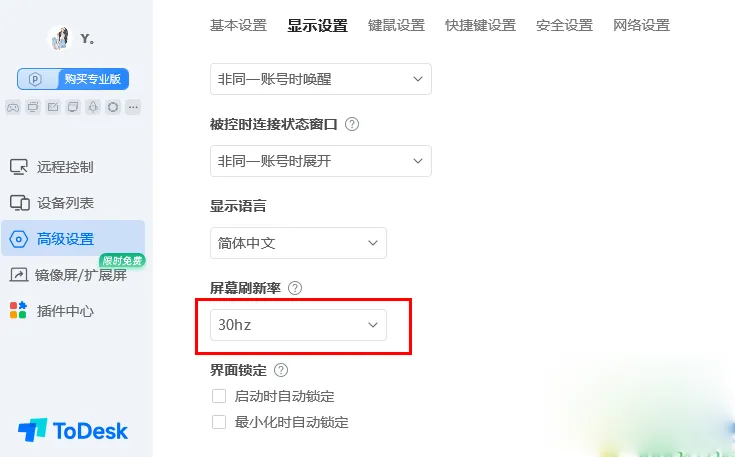
- 点击客户端右上角 “设置” 图标(齿轮状),在下拉菜单中选择 “画面设置”;
- 进入 “画面设置” 页面后,找到 “刷新率调节” 模块,点击下拉菜单可看到 30Hz、60Hz、90Hz、120Hz、144Hz、240Hz 六个档位;
- 根据使用场景选择对应档位:常规办公选 30Hz/60Hz,设计 / 轻度游戏选 90Hz/120Hz,重度游戏 / 高频操作选 144Hz/240Hz;
- 点击 “保存设置”,系统自动生效,后续建立的所有远程连接均会沿用该刷新率配置;
- 若需修改,重复上述步骤即可,无需重启客户端。
2. 连接中实时调整刷新率(临时适配场景)
若远程连接过程中网络状况变化或使用场景切换,可通过悬浮球快速调整刷新率,无需断开连接:
- 本地设备与被控端建立远程连接后,屏幕边缘会出现 ToDesk 悬浮球(若未显示,可点击客户端工具栏 “显示悬浮球” 开启);
- 点击悬浮球中的 “显示” 选项,展开画面设置菜单;
- 在 “画面刷新率” 子菜单中,直接选择目标档位(30Hz~240Hz),系统将实时应用设置,无需额外确认;
- 调整后可观察画面流畅度变化,若出现卡顿,可向下切换档位,直至找到最佳平衡。
3. 移动端(iOS/Android)调整步骤
- 打开 ToDesk 移动端客户端,登录账号并建立远程连接;
- 点击屏幕底部工具栏中的 “更多” 按钮(三个点图标),选择 “画面设置”;
- 找到 “刷新率” 选项,滑动选择对应档位(移动端支持 30Hz、60Hz、90Hz 三档,适配手机屏幕性能);
- 点击 “确定”,画面将立即按新刷新率渲染,适合外出办公时临时调整。
(二)企业版:统一管控与个性化调整结合
ToDesk 企业版针对团队协作场景,支持管理员统一配置刷新率规则,同时允许员工在授权范围内个性化调整,兼顾管理效率与使用灵活性:
1. 管理员后台统一设置刷新率范围
- 登录 ToDesk 企业管理后台(网页端),输入管理员账号密码;
- 进入 “安全策略→画面设置管控” 模块,开启 “刷新率限制” 功能;
- 配置允许的刷新率范围:例如给行政部门设置 “30Hz~60Hz”,给设计部门开放 “30Hz~144Hz”,给游戏运营团队解锁 “240Hz” 超高刷新率;
- 选择应用范围:可按 “全公司”“指定部门”“特定设备组” 分配规则,支持批量下发;
- 点击 “保存并生效”,员工端 ToDesk 将仅显示管理员授权的刷新率档位,避免违规设置导致的网络资源浪费。
2. 员工端个性化调整(在授权范围内)
- 员工登录 ToDesk 企业版客户端,建立远程连接后,点击工具栏 “画面设置”;
- 在 “刷新率” 选项中,仅能看到管理员授权的档位(例如设计部门员工可选择 30Hz~144Hz);
- 根据当前任务需求选择档位:例如日常办公用 30Hz 节省带宽,设计绘图时切换至 120Hz 提升精准度;
- 调整记录将同步至企业管理后台,管理员可在 “操作日志” 中查看员工的刷新率设置历史,便于优化网络资源分配。
三、场景化刷新率设置指南(精准匹配需求)
不同使用场景对刷新率的需求差异显著,结合网络环境与设备性能选择合适档位,能最大化提升体验,以下是常见场景的最优配置:
(一)办公场景:平衡流畅与带宽
- 适用场景:文档编辑、邮件处理、线上会议、表格统计;
- 推荐刷新率:30Hz(移动网络 / 低带宽)、60Hz(家庭宽带 / 企业专线);
- 补充设置:搭配 “节能模式” 与 “自动带宽适配” 功能,进一步降低资源占用,确保长时间连接稳定。
(二)专业创作场景:兼顾精准与流畅
- 适用场景:PS 设计、CAD 绘图、视频剪辑、代码编写;
- 推荐刷新率:90Hz~144Hz(需网络上传 / 下载速度≥10Mbps);
- 补充设置:开启 “高清画质” 与 “低延迟模式”,关闭无关后台进程,避免设备性能不足导致的刷新率波动。
(三)游戏 / 高频操作场景:追求极致流畅
- 适用场景:3A 游戏代练、实时直播控场、工业设备操控;
- 推荐刷新率:144Hz~240Hz(需网络速度≥20Mbps,被控端显卡支持≥144Hz 输出);
- 补充设置:使用有线网络连接,关闭 “画质增强” 等占用资源的功能,确保带宽全部用于画面传输。
(四)低带宽 / 弱网场景:优先保障连接稳定
- 适用场景:户外移动网络、偏远地区宽带、多人共用网络;
- 推荐刷新率:30Hz(强制开启);
- 补充设置:搭配 “低带宽模式” 与 “降低分辨率”,可减少 70% 的带宽占用,避免画面卡顿与断连。
四、刷新率调整后的优化与注意事项
(一)搭配其他设置提升体验
- 分辨率协同调整:高刷新率需搭配合适分辨率,例如 240Hz 建议使用 1080P 分辨率,144Hz 可支持 2K 分辨率,避免高分辨率 + 高刷新率导致的性能过载;
- 编码器选择:优先使用 H.265 编码器,相比 H.264 可节省 30% 带宽,在相同网络条件下能稳定支持更高刷新率;
- 网络优化:有线网络优先于无线网络,5GHz Wi-Fi 优先于 2.4GHz Wi-Fi,减少信号干扰导致的刷新率波动。
(二)硬件与系统兼容性要求
- 被控端设备显卡需支持目标刷新率:例如设置 240Hz 需被控端显卡支持≥240Hz 输出,否则将自动降级至设备最高支持档位;
- 显示器需匹配刷新率:若被控端显示器最高仅支持 60Hz,即使在 ToDesk 中设置 144Hz,实际画面仍以 60Hz 渲染;
- 客户端版本要求:需升级 ToDesk 至 V4.0 及以上版本,旧版本可能缺少高刷新率档位(如 240Hz)或调整功能。
(三)带宽占用参考(供设置时参考)
| 刷新率档位 | 带宽占用(1080P 画质) | 适用网络速度 |
| 30Hz | 1~2Mbps | ≥2Mbps |
| 60Hz | 2~4Mbps | ≥5Mbps |
| 144Hz | 5~8Mbps | ≥10Mbps |
| 240Hz | 10~15Mbps | ≥20Mbps |
五、常见问题与异常排查
(一)无法找到刷新率调整选项?
- 排查客户端版本:升级至 ToDesk V4.0 及以上版本,旧版本可能隐藏该功能;
- 企业版需确认权限:若员工端无调整选项,可能是管理员未开放刷新率设置权限,联系管理员在后台配置;
- 检查设备兼容性:移动端仅支持 30Hz、60Hz、90Hz 三档,若设备性能较低,可能仅显示基础档位。
(二)设置高刷新率后画面卡顿、撕裂?
- 降低刷新率档位:在当前网络条件下,选择带宽占用更适配的档位(例如从 240Hz 降至 144Hz);
- 优化网络环境:切换至有线网络或 5GHz Wi-Fi,关闭其他设备的大文件下载、视频播放等占用带宽的操作;
- 降低分辨率:将被控端分辨率从 2K/4K 降至 1080P,减少画面数据传输量。
(三)设置后刷新率未生效?
- 确认操作步骤:连接中调整需通过悬浮球或工具栏 “画面设置” 操作,连接前需在客户端设置中保存;
- 重启远程连接:部分设备需断开连接后重新建立,新刷新率才能生效;
- 检查被控端设置:在被控端电脑的 “显示设置→高级显示” 中,确认设备已开启对应刷新率支持(例如设置 144Hz 需被控端显示器开启 144Hz 模式)。
(四)企业版如何批量调整员工刷新率?
- 管理员登录企业管理后台,进入 “画面设置管控”;
- 选择 “批量配置”,勾选需要统一设置的部门或设备;
- 选择目标刷新率档位(如全公司统一设置 60Hz),点击 “下发配置”;
- 系统将自动推送设置至所选设备,员工端无需手动操作,即时生效。
六、总结
ToDesk 的画面刷新率调整功能核心在于 “按需适配”—— 通过 30Hz 至 240Hz 的多档位选择,结合网络环境、设备性能与使用场景,能实现流畅度与带宽占用的最优平衡。个人用户可通过客户端或悬浮球快速调整,企业用户则能借助管理员后台实现精细化管控,满足团队协作的多样化需求。
需要注意的是,高刷新率并非越高越好,需建立在网络与设备支持的基础上。若调整后出现异常,可通过降低档位、优化网络或检查设备兼容性排查问题。合理运用刷新率调整功能,能让 ToDesk 远程控制在办公、创作、游戏等场景中均发挥最佳性能,真正实现 “远程操作如本地” 的体验。