
目录大纲
- 一、下载前准备:明确需求与环境适配
- 1. 确认设备系统与版本要求
- 2. 选择合适的软件版本
- 3. 准备安全的网络环境
- 二、分平台下载教程:从官网获取官方版本
- 1. 桌面端下载(Windows/macOS/Linux)
- (1)Windows 系统下载步骤
- (2)macOS 系统下载步骤
- (3)Linux 系统下载步骤
- 2. 移动端下载(Android/iOS)
- (1)Android 系统下载步骤
- (2)iOS 系统下载步骤
- 3. 企业版批量下载(适合多设备部署)
- 三、安装与文件传输功能配置
- 1. 通用安装配置步骤
- 2. 首次文件传输测试
- 四、下载与安装常见问题排查
- 1. 下载缓慢或失败
- 2. 安装包损坏或无法启动
- 3. 下载后无法使用文件传输功能
- 五、下载与使用优化建议
- 1. 保障下载安全的核心原则
- 2. 提升文件传输效率的技巧
- 3. 特殊场景下载适配
- 结语
在远程办公、跨设备协作日益频繁的今天,高效、安全的远程文件传输成为个人与企业的核心需求。ToDesk 作为支持 40 万 + 企业用户的远程协作解决方案,其内置的远程文件传输功能以 12M/s 高速传输、端到端加密、跨平台兼容等优势,成为用户首选工具。然而,许多用户在寻找官方下载渠道时,会遇到 “下载链接真伪难辨”“版本与设备不兼容”“下载后无法使用文件传输功能” 等问题。本文将详细拆解从 ToDesk 官网下载远程文件传输工具的完整流程,覆盖 Windows、macOS、Linux、iOS、Android 多平台,同时解答下载安装中的高频疑问,帮助用户快速获取安全可靠的官方版本。
一、下载前准备:明确需求与环境适配
在访问 ToDesk 官网下载前,需提前确认设备环境与版本需求,避免因适配问题导致下载后无法使用文件传输功能。
1. 确认设备系统与版本要求
ToDesk 远程文件传输工具需安装对应系统的客户端,不同平台的最低系统要求如下:
- 桌面端:Windows 7 及以上(32/64 位均支持)、macOS 10.12 及以上、Linux Ubuntu 18.04/centos 7 及以上;
- 移动端:Android 8.0 及以上、iOS 12.0 及以上;
- 特殊需求:若需传输 4G 以上大文件或实现高速拖拽传输,建议选择专业版或企业版,免费版支持基础文件传输功能,满足日常小型文件互通需求。
2. 选择合适的软件版本
ToDesk 官网提供多个版本,不同版本的文件传输功能存在差异,需根据使用场景选择:
| 版本类型 | 核心文件传输功能 | 适用场景 |
| 个人免费版 | 基础双向文件传输、最大单文件 4G、普通传输速度 | 个人临时文件共享、家庭设备资料互通 |
| 专业版 | 12M/s 高速传输、无文件大小限制、断点续传 | 远程办公高频文件交换、小型团队协作 |
| 企业版 | 批量文件分发、传输日志审计、分级权限管控 | 企业多部门文件协同、大规模设备资料传输 |
| 精简版 | 仅支持被控端文件接收(需搭配主控端) | 临时远程协助、无需安装权限的办公环境 |
3. 准备安全的网络环境
为保障下载过程安全且稳定,建议:
- 优先使用企业内网或家庭有线网络,避免公共 Wi-Fi(如咖啡馆、酒店网络)带来的安全风险;
- 关闭不必要的下载工具与占用带宽的应用(如视频软件、云同步工具),确保下载速度与安装包完整性;
- 提前关闭第三方杀毒软件的实时监控(下载安装完成后可重启),避免误拦截官方安装包。
二、分平台下载教程:从官网获取官方版本
ToDesk 官网提供统一的下载入口,支持自动识别设备系统并推荐对应版本,以下是各平台的详细下载步骤:
1. 桌面端下载(Windows/macOS/Linux)
(1)Windows 系统下载步骤
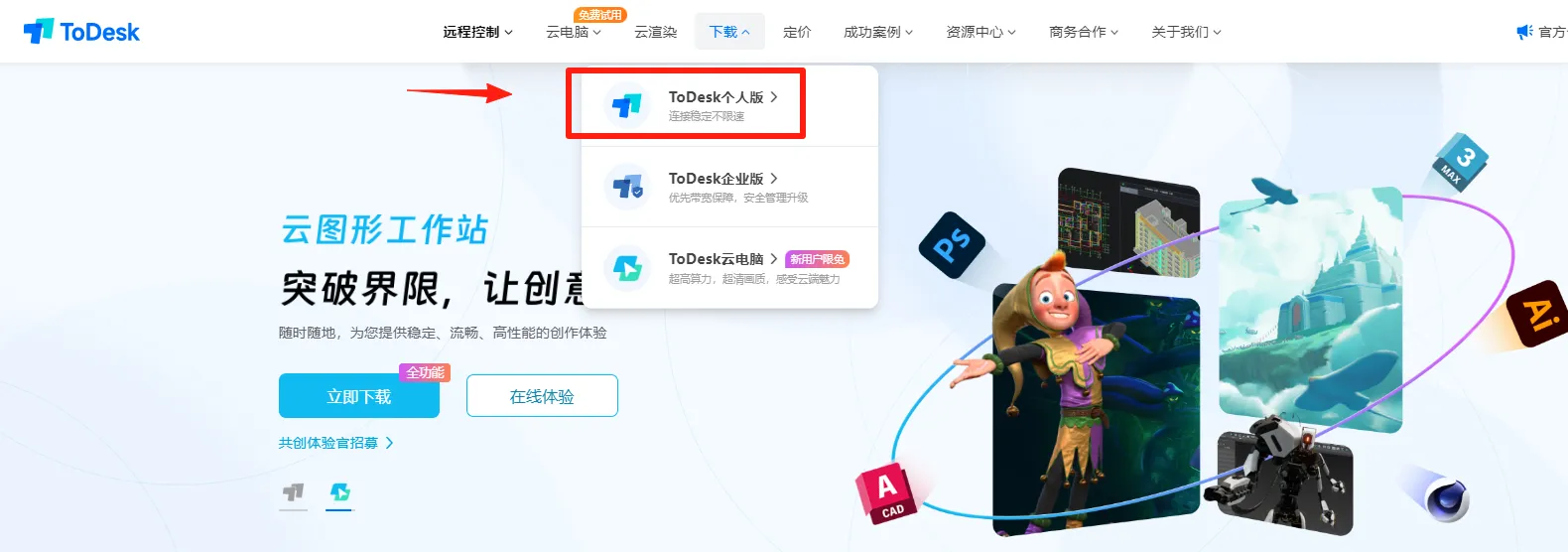
- 打开浏览器,输入 ToDesk 官网地址: https://www.todesk.me (确保域名正确,避免钓鱼网站),官网首页右上角设有 “立即下载” 醒目标识,点击进入下载专区;
- 官网将自动识别当前系统为 Windows,默认推荐 Windows 客户端安装包(64 位),若使用 32 位系统,需点击 “更多版本” 手动选择 “Windows 32 位下载”;
- 点击下载按钮后,浏览器将自动开始下载,安装包大小约 50MB,下载完成后在 “下载” 文件夹中找到后缀为.exe 的安装包(如 ToDesk_Setup.exe);
- 若需便携版(无需安装,解压即可使用),可在下载专区找到 “Windows 便携版” 选项,适合无安装权限的办公电脑或临时使用场景。
(2)macOS 系统下载步骤
- 访问 ToDesk 官网下载专区,系统自动识别为 macOS 后,点击 “Mac 下载” 按钮,下载后缀为.dmg 的安装包;
- 下载完成后,双击安装包,将 ToDesk 图标拖拽至 “应用程序” 文件夹即可完成安装,无需复杂配置;
- 若下载后提示 “无法打开,因为来源不明”,需进入 “系统设置→隐私与安全性→通用”,点击 “允许来自此来源的应用”,解除系统安全限制。
(3)Linux 系统下载步骤
- 官网下载专区提供 Ubuntu、CentOS 等主流 Linux 发行版的安装包,根据自身系统选择对应版本(如 Ubuntu 64 位);
- 点击下载后获取.deb(Ubuntu)或.rpm(CentOS)格式安装包,也可通过命令行下载:
- Ubuntu 用户:在终端输入sudo wget https://dl.todesk.com/linux/ubuntu/x86_64/ToDesk_amd64.deb;
- CentOS 用户:输入sudo wget https://dl.todesk.com/linux/centos/x86_64/ToDesk.x86_64.rpm;
- 下载完成后,通过命令行安装:Ubuntu 用户执行sudo dpkg -i ToDesk_amd64.deb,CentOS 用户执行sudo rpm -ivh ToDesk.x86_64.rpm,安装过程中需按提示输入管理员密码。
2. 移动端下载(Android/iOS)
(1)Android 系统下载步骤
- 手机浏览器访问 ToDesk 官网,点击 “安卓下载” 按钮,获取 APK 安装包(大小约 30MB);
- 下载完成后,手机将提示 “安装来自未知来源的应用”,需在弹出的权限设置中选择 “允许”,即可开始安装;
- 若担心 APK 安装包安全,也可通过官网引导跳转至华为应用市场、应用宝等正规应用商店下载,搜索 “ToDesk” 即可获取官方版本。
(2)iOS 系统下载步骤
- 苹果手机访问 ToDesk 官网下载专区,点击 “iOS 下载” 按钮,页面将自动跳转至 App Store;
- 在 App Store 中点击 “获取”,输入 Apple ID 密码或通过面容 / 指纹验证后,即可完成下载安装;
- 安装完成后,首次启动需授权 ToDesk 访问网络、相册等权限,否则将影响文件传输功能正常使用。
3. 企业版批量下载(适合多设备部署)
企业用户需批量下载安装包时,可通过以下方式高效获取:
- 访问 ToDesk 官网企业版专区,点击 “申请试用” 或 “联系销售”,获取企业版专属下载链接与部署码;
- 管理员可通过该链接批量下载安装包,支持 AD 域对接与命令行静默部署,无需逐台设备操作;
- 企业版安装包包含文件传输的高级功能(如批量分发、传输加密),下载后需通过企业控制台激活权限才能使用。
三、安装与文件传输功能配置
下载完成后,需正确安装并简单配置,即可启用远程文件传输功能:
1. 通用安装配置步骤
- 双击安装包,按照安装向导提示操作,建议保留默认安装路径(或自定义非系统盘路径),勾选 “创建桌面快捷方式” 以便快速启动;
- 安装完成后启动 ToDesk,首次使用需注册账号并登录(支持手机号、邮箱注册),登录后系统将自动生成本机设备 ID 与临时密码;
- 启用文件传输功能:在 ToDesk 主界面点击 “设置→功能设置”,确保 “文件传输” 选项已勾选,默认开启双向文件传输权限,可根据需求调整为 “仅允许接收文件” 或 “仅允许发送文件”。
2. 首次文件传输测试
- 若需向另一台设备传输文件,需在对方设备上同样安装 ToDesk 并获取其设备 ID 与密码;
- 在本地 ToDesk 主界面输入对方设备 ID,点击 “连接”,输入密码后建立远程连接;
- 连接成功后,点击工具栏中的 “文件传输” 按钮,弹出文件管理窗口,左侧为本地文件,右侧为远程设备文件,可通过拖拽或 “上传 / 下载” 按钮实现文件传输,测试传输功能是否正常。
四、下载与安装常见问题排查
1. 下载缓慢或失败
- 原因:网络波动、服务器拥堵、浏览器缓存干扰;
- 解决方案:
- 切换网络环境(如从 Wi-Fi 改为有线网络,或使用手机热点),避免公共网络限速;
- 清除浏览器缓存与 Cookie 后重新下载,或更换 Chrome、Edge 等主流浏览器;
- 若官网下载链接拥堵,可联系 ToDesk 官方客服获取备用下载链接(如蓝奏云、阿里云盘链接)。
2. 安装包损坏或无法启动
- 原因:下载过程中断、安装包校验失败、权限不足;
- 解决方案:
- 重新从官网下载安装包,避免第三方平台的修改版;
- Windows 用户右键点击安装包,选择 “以管理员身份运行”,解决权限不足问题;
- 校验安装包完整性:官网提供各版本安装包的 MD5 值,可通过校验工具对比,若不一致则说明安装包损坏,需重新下载。
3. 下载后无法使用文件传输功能
- 原因:版本不匹配、权限未开启、防火墙拦截;
- 解决方案:
- 检查两端 ToDesk 版本是否一致,若不一致需升级至最新版本(通过 “设置→检查更新” 操作);
- 确认被控端已开启文件传输权限,企业用户需联系管理员在控制台解除文件传输限制;
- 检查防火墙是否放行 ToDesk 端口(TCP 52000-52010),关闭第三方杀毒软件的拦截功能。
五、下载与使用优化建议
1. 保障下载安全的核心原则
- 始终从 ToDesk 官网或官方授权应用商店下载,避免百度网盘、第三方论坛等非正规渠道,以防安装包植入恶意软件;
- 定期访问官网检查版本更新,通过软件内置的 “自动更新” 功能开启更新提醒,及时修复文件传输功能的漏洞与兼容性问题。
2. 提升文件传输效率的技巧
- 大文件传输建议使用专业版或企业版,解锁 12M/s 高速传输与断点续传功能,避免免费版传输中断后需重新传输;
- 跨地域文件传输时,在 ToDesk“设置→网络” 中手动切换服务器节点(如选择就近节点),降低传输延迟;
- 企业用户通过批量部署预设文件传输权限,给不同部门分配不同的传输额度(如市场部允许 10GB / 天传输,财务部限制 2GB / 天),避免带宽占用过高。
3. 特殊场景下载适配
- 无网络环境:提前在联网设备上从官网下载安装包,通过 U 盘拷贝至无网络设备安装;
- 低配置设备:选择精简版或旧版本(官网提供历史版本下载),减少系统资源占用;
- 海外用户:访问 ToDesk 国际版官网下载,避免国内服务器访问延迟。
结语
从 ToDesk 官网下载远程文件传输工具的核心是 “认准官方渠道、匹配设备版本、规避安全风险”。通过本文提供的分平台下载步骤,用户可快速获取安全可靠的官方版本,配合简单的安装配置,即可实现高效、安全的跨设备文件传输。无论是个人用户传输日常文件,还是企业用户批量分发资料,ToDesk 都能通过高速传输技术、多平台适配能力与企业级安全防护,满足多样化的远程文件传输需求。
若下载过程中遇到特殊问题(如官网无法访问、安装后功能异常),可查看 ToDesk 官网 “帮助中心” 或联系官方技术支持(提供下载日志与设备信息),获取一对一解决方案。选择官方版本不仅能保障文件传输的稳定性,还能享受持续的功能更新与安全补丁,让远程协作更高效、更安心。