
目录大纲
- 一、核心认知:固定密码的安全价值与适用场景
- 1. 固定密码的核心优势(为何优先选择)
- 2. 适用场景与系统限制
- 二、分系统实操:TD远程固定密码设置全指南
- 场景 1:电脑端(Windows/macOS/Linux)固定密码设置
- 步骤 1:前置准备(确保功能可正常使用)
- 步骤 2:进入安全设置界面
- 步骤 3:设置并保存固定密码
- 步骤 4:搭配无人值守(进阶优化)
- 场景 2:手机端(Android/HarmonyOS)固定密码设置
- 步骤 1:基础准备
- 步骤 2:设置固定密码
- 步骤 3:安全补充设置
- 三、安全进阶:固定密码优化技巧,筑牢安全防线
- 1. 密码复杂度与定期更新原则
- 2. 权限组合:固定密码 + 账号绑定 + 隐私保护
- 3. 多设备密码管理技巧
- 四、常见问题排查:固定密码设置与使用异常解决方案
- 1. 找不到 “固定密码” 设置入口
- 2. 设置固定密码后无法连接
- 3. 忘记固定密码,无法重置
- 4. 固定密码设置后,临时密码仍能使用
- 五、安全注意事项:避免固定密码泄露的关键细节
- 六、总结:固定密码是安全与便捷的平衡之道
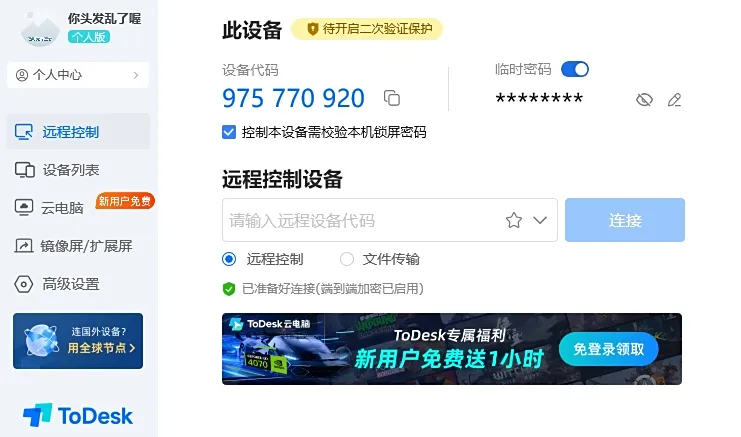
在远程控制场景中,密码是守护设备安全的第一道防线。TD 远程(ToDesk)作为全平台兼容的远程控制工具,提供 “临时密码” 与 “固定密码” 双重验证机制,其中固定密码因 “自定义、长期有效、无需频繁刷新” 的特点,成为长期远程办公、设备运维、家庭协助等场景的首选。相较于临时密码,固定密码不仅能避免重复获取的繁琐,更可通过复杂组合与权限管控,大幅提升连接安全性,防范密码泄露导致的非法控制风险。本文将针对 Windows、macOS、Android、HarmonyOS 等主流系统,详细拆解 TD 远程固定密码的设置流程、安全优化技巧及常见问题解决方案,融入谷歌、必应高频搜索长尾词,帮助用户快速掌握安全密码配置方法,筑牢远程连接的安全屏障。
一、核心认知:固定密码的安全价值与适用场景
1. 固定密码的核心优势(为何优先选择)
TD 远程的固定密码是用户自定义的长期访问凭证,与系统自动生成的临时密码相比,具备三大核心安全价值:
- 安全性更高:支持 6-16 位复杂组合(字母 + 数字 + 特殊字符),破解难度远超 6 位临时密码,配合端到端加密技术(SSL + ChaCha20 and Poly1305),传输过程中无数据泄露风险;
- 便捷性更强:一次设置长期有效,无需每次连接前刷新获取临时密码,尤其适合无人值守场景(如远程管理服务器、协助长辈操作设备),实现 “随时控、放心控”;
- 可控性更优:支持手动修改、重置,可搭配 “仅允许固定密码连接”“连接需确认” 等权限,灵活适配不同安全需求,避免临时密码被他人滥用。
2. 适用场景与系统限制
固定密码并非全场景通用,需结合设备系统与使用需求选择:
- 支持系统:Windows、macOS、Linux、Android、HarmonyOS 全支持固定密码设置;
- 限制系统:iOS 设备因系统隐私限制,仅支持临时密码(默认 24 小时自动更新),暂不开放固定密码功能,需通过账号绑定提升安全性;
- 推荐场景:长期远程控制同一设备(如办公电脑、家用服务器)、无人值守设备管理、高频次跨设备协作;
- 不推荐场景:临时协助陌生设备、公共设备(如网吧电脑),此类场景建议使用临时密码并及时刷新。
二、分系统实操:TD远程固定密码设置全指南
场景 1:电脑端(Windows/macOS/Linux)固定密码设置
电脑是固定密码的核心应用场景,尤其适合远程办公与服务器管理,操作步骤统一且简洁:
步骤 1:前置准备(确保功能可正常使用)
- 安装最新版 TD 远程(建议≥4.8.5),通过ToDesk官网下载对应系统版本,避免第三方渠道导致的功能异常;
- 完成注册并登录账号(支持微信、手机号、邮箱登录),未登录用户无法保存固定密码配置,登录后还可实现多设备密码同步;
- 关闭防火墙拦截:Windows 用户需将 TD 远程添加至防火墙信任列表(控制面板→系统和安全→Windows Defender 防火墙→允许应用通过);macOS 用户需在 “系统设置 - 隐私与安全性 - 辅助功能” 中勾选 TD 远程。
步骤 2:进入安全设置界面
- Windows/Linux:启动 TD 远程后,点击主界面右上角 “设置” 按钮(齿轮图标),在弹出菜单中选择 “安全设置”;
- macOS:点击菜单栏 TD 远程图标,选择 “偏好设置”,切换至 “安全” 选项卡,即可找到密码配置入口。
步骤 3:设置并保存固定密码
- 在安全设置中找到 “连接密码” 选项,勾选 “启用固定访问密码”(部分版本显示 “设置固定密码”);
- 选择密码使用规则:
- 仅使用固定密码:安全性最高,仅允许输入固定密码连接,禁用临时密码;
- 临时密码和固定密码均可:兼顾安全与便捷,适合偶尔需临时协助的场景;
- 输入 6-16 位自定义密码,建议遵循 “大写字母 + 小写字母 + 数字 + 特殊字符” 组合(如 ToDesk@2025),避免使用生日、手机号等简单密码;
- 点击 “保存”,部分系统需重启 TD 远程生效,重启后主界面会显示 “已设置固定密码” 标识,确认配置成功。
步骤 4:搭配无人值守(进阶优化)
若需实现 “无需被控端确认” 的远程连接,可开启开机自启动:
- Windows:设置→通用→勾选 “开机自动启动”,并在电源选项中设置 “从不休眠”“从不锁屏”;
- macOS:系统设置→通用→登录项→添加 TD 远程,确保开机后自动后台运行;
- 价值:被控设备开机后无需手动启动软件,主控端输入固定密码即可直接连接,适合无人值守场景(如远程维护家用电脑)。
场景 2:手机端(Android/HarmonyOS)固定密码设置
手机作为被控设备(如帮长辈设置手机),固定密码可避免频繁告知临时密码的麻烦,操作步骤如下:
步骤 1:基础准备
- Android 用户在应用商店搜索 “ToDesk” 下载安装,HarmonyOS 用户通过华为应用市场或官网下载(兼容 Android 版本);
- 完成实名认证(新账号需等待 24 小时冷却期,防诈骗机制),并登录 TD 远程账号;
- 开启核心权限:设置→应用→TD 远程→权限,允许 “屏幕共享”“辅助功能”“后台运行”,避免设置过程中被系统拦截。
步骤 2:设置固定密码
- 启动 TD 远程后,点击主界面 “允许远程控制” 开关(需先开启才能设置密码);
- 在主界面找到 “临时密码”,点击右侧 “设置” 图标(或进入 “安全设置”→“连接密码”);
- 选择 “启用固定密码”,输入 6-16 位复杂密码(建议与电脑端密码区分开),点击 “确认保存”;
- 保存后,临时密码自动失效(或按规则并行使用),主控端需输入固定密码才能连接,支持随时点击 “修改密码” 更新凭证。
步骤 3:安全补充设置
- 开启 “连接需确认”:在安全设置中勾选该选项,即使他人获取固定密码,也需被控端手动同意才能连接,双重防护;
- 关闭后台清理:HarmonyOS 用户需在 “手机管家 - 应用启动管理” 中设置 TD 远程为 “手动管理 - 允许后台活动”,避免密码配置失效。
三、安全进阶:固定密码优化技巧,筑牢安全防线
1. 密码复杂度与定期更新原则
- 复杂度要求:必须包含 “大写字母 + 小写字母 + 数字 + 特殊字符” 四类元素,长度不低于 8 位,避免使用 “123456”“abcdef”“姓名 + 生日” 等弱密码,此类密码易被暴力破解;
- 更新频率:个人设备每 3-6 个月更新一次,办公设备、含敏感数据的设备建议每月更新,更新后及时同步给相关主控端用户;
- 密码管理:可使用密码管理器(如 1Password、Bitwarden)记录固定密码,避免记忆混乱,同时防止密码泄露。
2. 权限组合:固定密码 + 账号绑定 + 隐私保护
- 账号绑定:主控端与被控端登录同一 TD 远程账号,在 “我的设备” 中备注设备名称(如 “公司电脑”“妈妈的手机”),后续连接无需输入设备码,直接一键重连,同时限制陌生账号连接;
- 仅允许账号登录:在被控端安全设置中勾选 “仅允许本账号登录连接”,即使固定密码泄露,非同一账号也无法建立连接,安全性拉满;
- 隐私屏模式:远程连接时开启 “隐私屏”(主控端工具栏点击对应图标),被控端屏幕黑屏,仅主控端可见操作内容,保护敏感信息不被他人偷看。
3. 多设备密码管理技巧
- 统一前缀 + 设备标识:如 “ToDesk-PC-@2025”“ToDesk-Phone-#6789”,既便于区分,又保证密码复杂度;
- 官网批量管理:登录 TD 远程官网后台,进入 “设备管理”,可统一查看、修改、重置所有绑定设备的固定密码,适合多设备用户(如 IT 运维、企业管理员);
- 避免密码复用:不同设备的固定密码不要完全一致,可在核心密码基础上修改部分字符,降低 “一个密码泄露,全设备受影响” 的风险。
四、常见问题排查:固定密码设置与使用异常解决方案
1. 找不到 “固定密码” 设置入口
- 原因:未登录账号、软件版本过低、设备系统不支持(如 iOS)、未完成实名认证;
- 解决方案:
- ① 注册并登录 TD 远程账号,实名认证后等待 24 小时(新账号冷却期);
- ② 卸载旧版本,官网下载最新版(≥4.8.5),重启设备后重试;
- ③ iOS 用户需知晓:系统暂不支持固定密码,可通过 “账号绑定 + 临时密码高频刷新” 提升安全性。
2. 设置固定密码后无法连接
- 排查方向:
- ① 密码输入错误(区分大小写、特殊字符),建议复制粘贴或重新输入;
- ② 被控端设置 “仅允许固定密码连接”,但主控端输入了临时密码,需切换输入固定密码;
- ③ 网络不稳定导致密码同步延迟,等待 3-5 秒后重试,或重启两端 TD 远程;
- ④ 被控端开启 “连接需确认”,但未手动同意,需提醒被控端确认连接请求。
3. 忘记固定密码,无法重置
- 解决方案:
- ① 被控端操作:打开 TD 远程→设置→安全设置→连接密码,选择 “重置固定密码”,按提示重新设置(无需旧密码);
- ② 账号登录重置:若已绑定账号,可在官网后台 “设备管理” 中找到对应设备,点击 “重置密码”,同步至客户端后生效;
- ③ 极端情况:卸载并重装 TD 远程,重新设置固定密码(需重新获取设备码,谨慎操作)。
4. 固定密码设置后,临时密码仍能使用
- 原因:设置时选择了 “临时密码和固定密码均可” 模式,而非 “仅使用固定密码”;
- 解决方案:进入被控端安全设置,修改密码使用规则为 “仅使用固定密码”,保存后临时密码自动失效,仅固定密码可用于连接。
五、安全注意事项:避免固定密码泄露的关键细节
- 不向陌生人透露固定密码,即使是临时协助,也建议使用临时密码并及时刷新,协助完成后立即关闭远程控制权限;
- 公共设备(如共享电脑、临时借用的手机)不设置固定密码,若已设置,使用后需立即重置或卸载 TD 远程,清除密码缓存;
- 定期检查登录设备:登录 TD 远程账号,在 “安全中心” 查看登录设备列表,若发现陌生设备,立即踢除并修改固定密码、账号密码;
- 搭配安全软件使用:电脑端安装杀毒软件,手机端开启安全防护,定期扫描设备,防范恶意软件窃取密码信息。
六、总结:固定密码是安全与便捷的平衡之道
TD 远程固定密码的设置核心在于 “简单操作 + 复杂组合 + 权限管控”,通过自定义密码替代动态临时密码,既解决了频繁获取密码的繁琐,又通过复杂组合、定期更新、账号绑定等技巧,构建了多重安全防护体系。无论是 Windows 电脑、Android 手机还是 HarmonyOS 设备,只需遵循 “登录账号 - 进入安全设置 - 自定义密码 - 保存生效” 的流程,1 分钟即可完成配置,新手也能轻松上手。
在实际使用中,需根据场景灵活选择密码模式:长期高频控制优先 “仅使用固定密码 + 账号绑定”,临时协助优先 “临时密码 + 及时刷新”,敏感设备叠加 “连接需确认 + 隐私屏模式”,最大化保障远程连接安全。若遇到设置异常,可参考本文排查方案,或通过 TD 远程客户端 “帮助 - 在线客服” 获取一对一指导。
掌握固定密码的设置与安全管理技巧,就能充分发挥 TD 远程的高效协作价值,同时筑牢设备安全防线,轻松应对远程办公、异地协作、家庭协助等多元需求。