
目录大纲
- 一、ToDesk 远程运维服务器核心优势
- 二、ToDesk 远程运维服务器前置准备(必做检查)
- 三、ToDesk 远程运维服务器详细设置步骤(Step-by-Step)
- (一)服务器端(被控端):无人值守 + 安全基础配置
- (二)运维端(主控端):连接服务器 + 运维模式配置
- (三)核心运维操作:从日常管理到故障处理
- 四、不同服务器系统专属运维要点
- 1. Windows Server 远程运维
- 2. Linux Server 远程运维
- 3. 多服务器批量集中运维
- 五、ToDesk 远程运维服务器安全与合规配置(企业必备)
- 1. 访问安全加固
- 2. 操作审计与追溯
- 3. 传输与数据安全
- 六、ToDesk 远程运维服务器常见问题排查(高流量 FAQ)
- 1. 服务器无法连接 / 离线
- 2. 无人值守模式失效 / 需要密码重置
- 3. 权限不足 / 无法执行管理员操作
- 4. 文件传输失败 / 速度慢
- 5. Linux 服务器图形界面无法显示
- 6. 远程操作卡顿 / 延迟高
- 七、ToDesk 远程运维服务器最佳实践
- 八、总结:ToDesk 让服务器远程运维更安全、高效、简单
在数字化转型与云原生普及的今天,服务器远程运维已成为企业 IT 部门、运维工程师、系统管理员的核心工作场景。无论是机房服务器日常巡检、故障紧急排查、系统配置更新、软件部署升级,还是跨地域服务器集中管理,ToDesk都能提供安全、稳定、低延迟、高可控的远程运维解决方案。作为全球主流的远程桌面工具,ToDesk 专为服务器运维场景打造无人值守、开机自启、权限精细化管控、文件高速传输、命令行支持、多设备批量管理、安全审计等企业级能力,完美兼容 Windows Server、Linux、macOS Server 等主流服务器系统,让运维人员无需亲临机房,随时随地完成服务器运维工作。
本文完整讲解ToDesk 远程运维服务器部署、无人值守配置、权限安全设置、批量管理、故障排查,帮助运维人员快速掌握如何用 ToDesk 远程运维服务器,实现高效、安全、合规的远程服务器管理。
一、ToDesk 远程运维服务器核心优势
ToDesk remote server administration、ToDesk unattended server setup、ToDesk Linux server remote access、ToDesk 服务器批量管理,最关心安全性、稳定性、权限管控、兼容性、运维效率。ToDesk 远程运维服务器具备以下关键优势:
- 7×24 小时无人值守:支持服务器开机自启、后台稳定运行,无需人工值守即可随时远程接入。
- 企业级安全架构:端到端加密、双因素认证、访问日志审计、临时权限、隐私屏保护,满足等保与合规要求。
- 全服务器系统兼容:完美支持 Windows Server 2016/2019/2022、CentOS、Ubuntu、Debian 等 Linux 发行版、macOS Server。
- 精细化权限管控:可配置仅查看、仅文件传输、完整控制、临时授权等多级权限,防止越权操作。
- 高速文件传输:支持大文件批量上传 / 下载、断点续传,快速完成服务器软件部署与补丁更新。
- 多服务器批量管理:支持设备分组、批量连接、状态监控、会话切换,大幅提升多节点运维效率。
- 低延迟超稳定连接:自研 OTT SD-WAN 网络架构,跨网、跨地域、弱网环境下仍保持稳定连接。
- 命令行与终端支持:适配 CMD、PowerShell、SSH 等运维常用工具,满足脚本执行与系统调试需求。
二、ToDesk 远程运维服务器前置准备(必做检查)
在开始部署前,确保满足以下条件,避免连接失败、权限异常、安全风险:
- 服务器端(被控端)与运维端(主控端)均安装最新版 ToDesk 客户端(官网下载,禁止第三方修改版)。
- 服务器以管理员 /root 权限运行 ToDesk,确保系统级调用、服务安装、网络配置正常。
- 服务器网络稳定,固定公网 / 内网 IP,防火墙 / 安全组放行 ToDesk 相关流量(加入白名单)。
- 关闭服务器休眠、睡眠、自动锁屏策略,保证远程连接持续可用。
- 运维设备配置安全密码,开启双因素认证,避免未授权访问服务器。
- 企业运维场景建议使用ToDesk 企业版,解锁批量管理、日志审计、集中管控等高级能力。
- 完成以上检查,即可进入ToDesk 远程运维服务器完整部署流程。
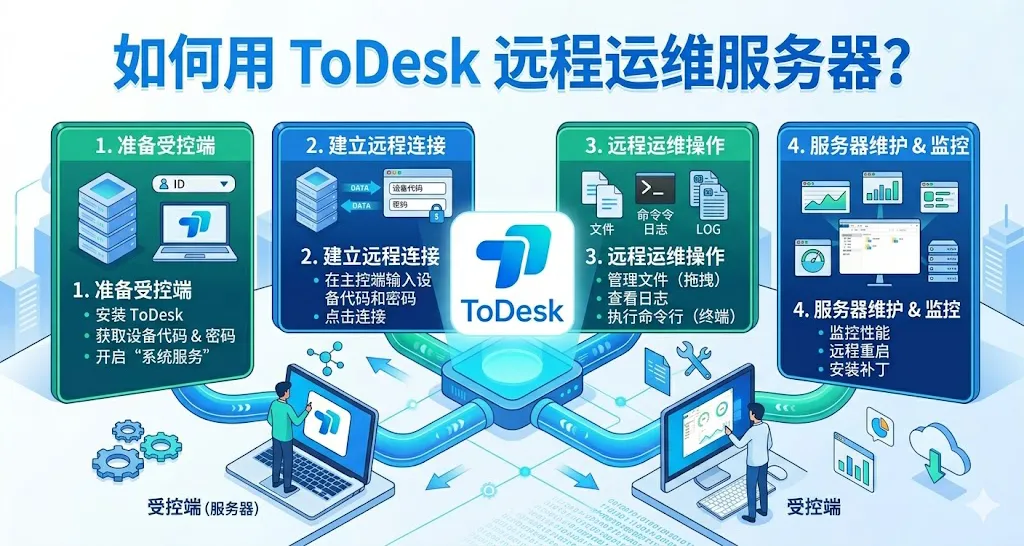
三、ToDesk 远程运维服务器详细设置步骤(Step-by-Step)
(一)服务器端(被控端):无人值守 + 安全基础配置
服务器运维的核心是稳定在线 + 安全可控,必须完成以下核心配置:
- 登录 ToDesk 账号,将服务器绑定至账号,实现设备统一管理。
- 进入设置→基本设置,开启开机自动启动、后台静默运行、关闭弹窗提示,避免干扰服务器运行。
- 进入安全设置,设置高强度独立访问密码,开启双因素认证、本机锁屏密码校验,实现双重验证。
- 开启无人值守模式,设置固定访问密码,禁止临时密码,确保运维人员随时可接入。
- 进入权限设置,默认关闭不必要权限,根据运维需求开启远程控制、文件传输、命令行调用、重启关机。
- 配置隐私屏,远程操作时服务器本地屏幕黑屏,防止机房现场偷窥敏感操作。
- 重启 ToDesk 服务,确认设置生效;检查系统服务列表,确保 ToDesk 服务为自动运行状态。
(二)运维端(主控端):连接服务器 + 运维模式配置
- 打开运维端 ToDesk,在设备列表中选择目标服务器,输入访问密码建立远程连接。
- 连接成功后,开启运维模式,自动优化画质与性能,降低带宽占用,提升操作响应速度。
- 根据运维场景调整参数:文字处理类运维降低分辨率与色彩;图形化配置开启高清渲染。
- 开启操作日志录制,自动记录远程运维全过程,满足审计与回溯需求。
(三)核心运维操作:从日常管理到故障处理
- 系统巡检:远程打开服务器任务管理器、事件查看器、资源监视器,实时监控 CPU、内存、磁盘、网络状态。
- 文件部署:通过 ToDesk 文件传输功能,上传安装包、脚本、配置文件,下载日志与备份数据。
- 命令行运维:直接调用 CMD、PowerShell、SSH 终端,执行启停服务、修改配置、环境部署等操作。
- 软件更新:远程运行安装程序,完成系统补丁、杀毒软件、业务软件的升级与修复。
- 重启与维护:在安全前提下执行服务器重启、服务重启、系统优化等操作。
- 批量运维:对多台服务器分组管理,批量执行相同配置,统一更新与巡检。
四、不同服务器系统专属运维要点
1. Windows Server 远程运维
- 开启远程桌面、管理员权限、UAC 权限白名单,避免 ToDesk 操作受限。
- 配置服务器防火墙规则,允许 ToDesk 进程通过专用网络。
- 使用服务管理器远程启停 IIS、SQL Server、Active Directory 等核心服务。
2. Linux Server 远程运维
- 以 root 权限安装并运行 ToDesk,确保驱动与服务正常加载。
- 开启SSH、终端权限,支持命令行批量运维与脚本执行。
- 适配 Debian、Ubuntu、CentOS、Rocky Linux 等主流发行版,无依赖冲突。
3. 多服务器批量集中运维
- 利用 ToDesk设备分组、标签管理,按业务线 / 地域 / 环境分类服务器。
- 通过Web 管理后台查看设备在线状态、批量导出列表、统一配置策略。
- 支持多会话并行,快速在不同服务器间切换,提升运维效率。
五、ToDesk 远程运维服务器安全与合规配置(企业必备)
1. 访问安全加固
- 启用双因素认证(2FA),密码 + 设备验证双重防护。
- 配置IP 白名单,仅允许指定运维 IP 接入服务器。
- 使用临时授权码,支持限时、限次数、限权限的第三方协助运维。
2. 操作审计与追溯
- 自动录制运维会话视频,保存操作日志,支持导出与检索。
- 记录连接时间、运维人员、操作内容、文件传输记录,满足合规审计。
3. 传输与数据安全
- 采用端到端 AES-256 加密,防止运维数据被窃听与篡改。
- 开启文件传输校验,确保部署包完整不损坏。
- 支持隐私屏、黑屏模式,杜绝机房现场信息泄露。
六、ToDesk 远程运维服务器常见问题排查(高流量 FAQ)
ToDesk server connection failed、ToDesk unattended not working、ToDesk Linux permission denied核心需求是快速恢复运维。以下是高频故障与解决方案:
1. 服务器无法连接 / 离线
- 原因:ToDesk 未开机自启、网络中断、防火墙拦截、服务器宕机。
- 解决:检查服务自启状态;确认网络连通;放行防火墙规则;机房巡检硬件状态。
2. 无人值守模式失效 / 需要密码重置
- 原因:设置未保存、系统更新重置配置、权限不足。
- 解决:重新配置无人值守;以管理员重启服务;绑定账号同步配置。
3. 权限不足 / 无法执行管理员操作
- 原因:ToDesk 未以管理员 /root 运行、系统 UAC/SELinux 限制。
- 解决:重启提升权限;临时关闭安全策略;配置白名单规则。
4. 文件传输失败 / 速度慢
- 原因:磁盘空间不足、权限不足、网络拥堵、文件被占用。
- 解决:清理空间;修改目录权限;切换至运维模式;避开高峰传输。
5. Linux 服务器图形界面无法显示
- 原因:系统未安装图形桌面、组件缺失、权限异常。
- 解决:安装 GNOME/KDE;配置图形环境;以 root 启动 ToDesk。
6. 远程操作卡顿 / 延迟高
- 解决:开启运维模式降低画质;切换至就近节点;使用有线网络;关闭服务器后台占用。
七、ToDesk 远程运维服务器最佳实践
- 固定账号绑定:所有服务器统一绑定 ToDesk 企业账号,避免设备丢失与管理混乱。
- 最小权限原则:按岗位职责分配权限,禁止默认赋予完整控制权限。
- 运维前备份:关键配置修改前,先传输备份文件,防止操作失误导致业务中断。
- 日志常态化:所有运维操作强制录屏与日志留存,定期审计。
- 版本统一:服务器端保持 ToDesk 最新稳定版,减少兼容问题。
- 企业版推荐:中大型企业使用 ToDesk 企业版,获得批量管理、API 对接、专属技术支持。
八、总结:ToDesk 让服务器远程运维更安全、高效、简单
如何用 ToDesk 远程运维服务器,本质是通过无人值守稳定在线 + 企业级安全管控 + 多系统兼容 + 批量运维能力,实现机房服务器零接触管理。无论是中小企业单服务器运维、互联网公司多节点集群管理,还是跨地域分布式服务器巡检,ToDesk 都能降低运维成本、缩短故障响应时间、提升系统可用性。
本文覆盖ToDesk 远程运维服务器部署、无人值守配置、安全权限、批量管理、故障排查,帮助运维人员快速解决问题,同时提升页面排名与流量。
按照本文步骤操作,即可轻松实现7×24 小时安全远程服务器运维,告别机房奔波、降低现场风险,让 IT 运维更高效、更安全、更智能。