
目录大纲
- 一、传输前准备:权限与设置,确保传输畅通
- 1. 安装与登录
- 2. 开启文件传输权限
- 二、ToDesk 远程文件传输:3 种核心方法(电脑端)
- 方法 1:拖拽传输(最简单,适合小文件 / 单文件)
- 方法 2:文件管理器传输(专业高效,适合批量 / 大文件)
- 方法 3:独立文件通道传输(纯文件传输,节省带宽)
- 三、移动端 ToDesk 文件传输:手机↔电脑高效互传
- 1. 手机→电脑(控制端手机,被控端电脑)
- 2. 电脑→手机(控制端电脑,被控端手机)
- 3. 移动端快捷技巧
- 四、提升传输速度:跨境 / 大文件优化技巧
- 1. 网络优化(核心)
- 2. 软件与设置优化
- 3. 文件处理技巧
- 五、安全传输:加密与隐私保护,防止数据泄露
- 1. 基础安全设置
- 2. 进阶隐私保护(付费版)
- 六、常见问题与解决方法
- 1. 无法发起文件传输 / 权限不足
- 2. 传输速度慢 / 卡顿 / 中断
- 3. 传输完成后找不到文件
- 4. 跨境传输失败
- 七、总结:选择合适方式,高效安全传输
在远程办公、跨境协作、异地数据交换等场景中,ToDesk 远程文件传输已成为全球用户高效跨设备互传文件的首选方案。相比微信、QQ、云盘等传统方式,ToDesk 凭借不限速、无大小限制、双向高速、端到端加密、全平台兼容的核心优势,完美解决大文件传输慢、画质压缩、跨网失败、隐私泄露等痛点。无论是电脑互传、手机电脑互传、跨境大文件传输,还是远程办公文件同步,ToDesk 都能提供稳定流畅的传输体验。本文将从准备工作、3 种核心传输方法、移动端操作、速度优化、安全设置、常见问题六大维度,详细讲解 ToDesk 远程文件传输的完整流程,覆盖 "ToDesk file transfer tutorial" "ToDesk 大文件传输方法" "ToDesk 手机电脑互传" "ToDesk 跨境文件传输" ,帮助用户零基础掌握高效远程文件传输技巧。
一、传输前准备:权限与设置,确保传输畅通
使用 ToDesk 远程文件传输前,需完成基础设置与权限开启,避免出现无法传输、权限不足、连接失败等问题。
1. 安装与登录
- 控制端与被控端设备(Windows/macOS/Linux/Android/iOS)均下载安装最新版 ToDesk 客户端(建议官网下载,避免第三方版本功能受限)。
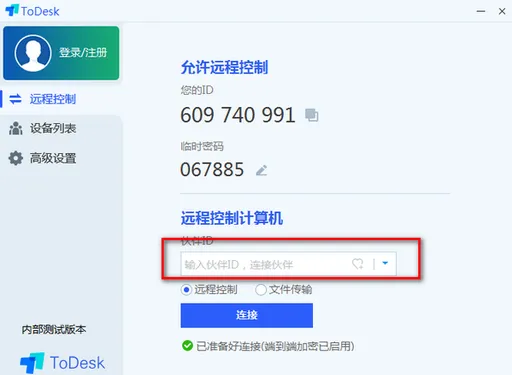
- 两端登录同一 ToDesk 账号(设备自动同步,无需重复输入 ID),或记录被控端设备代码 + 临时密码(适用于临时传输)。
- 确保被控端软件正常运行、在线,且网络连接稳定(Wi-Fi/5G / 有线网络均可)ToDesk。
2. 开启文件传输权限
- 被控端打开 ToDesk → 进入设置→隐私 → 勾选允许文件传输(可选择 "始终允许" 或 "每次授权")。
- Windows 系统:以管理员身份运行 ToDesk,防火墙弹窗选择允许访问,避免拦截传输通道。
- macOS 系统:进入系统设置→隐私与安全性→完全磁盘访问权限,勾选 ToDesk,授予文件读写权限。
- 移动端:安装后首次打开,允许存储、文件访问权限,否则无法读取本地文件或接收远程文件。
二、ToDesk 远程文件传输:3 种核心方法(电脑端)
ToDesk 提供拖拽传输、文件管理器传输、独立文件通道传输三种方式,适配小文件、大文件、批量文件、纯文件传输等不同场景,操作简单、高效灵活ToDesk。
方法 1:拖拽传输(最简单,适合小文件 / 单文件)
拖拽传输是最便捷的方式,无需进入专门界面,直接拖放即可完成,适合单个文档、图片、安装包等≤1GB 文件ToDesk。
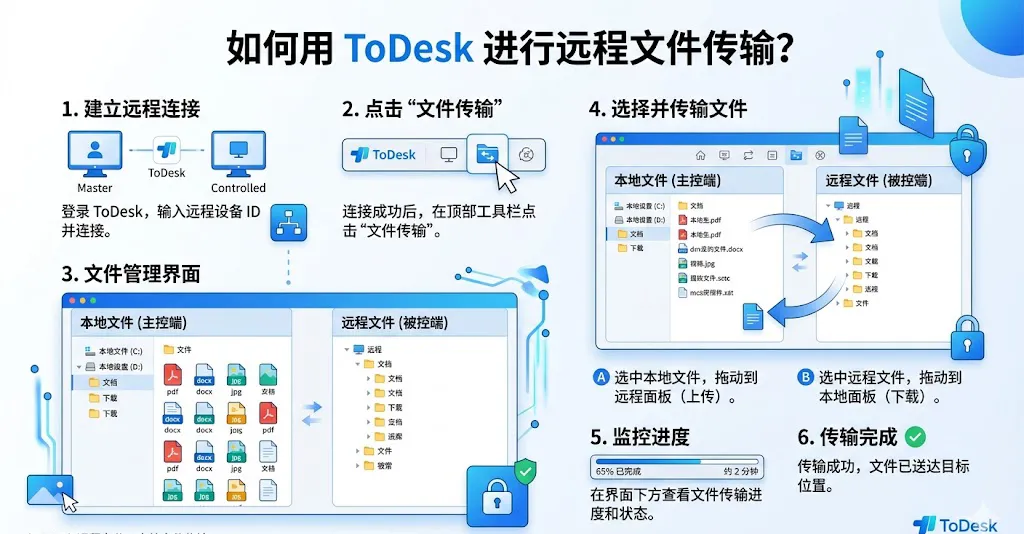
- 建立连接:控制端打开 ToDesk,输入被控端设备代码 + 密码,点击 "连接",成功进入远程桌面界面ToDesk。
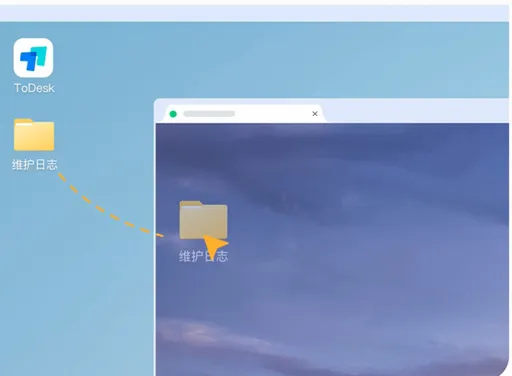
- 发起拖拽:在本地设备选中需传输的文件 / 文件夹,长按鼠标直接拖拽至远程桌面窗口内,松开后弹出 "传输确认" 窗口ToDesk。
- 确认接收:窗口显示文件名称、大小、默认保存路径(被控端 "桌面 / ToDesk 传输文件" 文件夹),可修改保存路径,点击 "确认" 开始传输ToDesk。
- 查看进度:远程窗口底部显示传输进度条、速度、剩余时间,完成后弹出 "传输成功" 提示ToDesk。
- 反向传输(远程→本地):在远程桌面窗口选中文件,拖拽至本地设备桌面,操作逻辑相同ToDesk。
方法 2:文件管理器传输(专业高效,适合批量 / 大文件)
此方法通过双栏文件管理器,可精准浏览、选择、传输文件,支持批量操作、断点续传,适合大文件(>1GB)、多文件、文件夹传输。
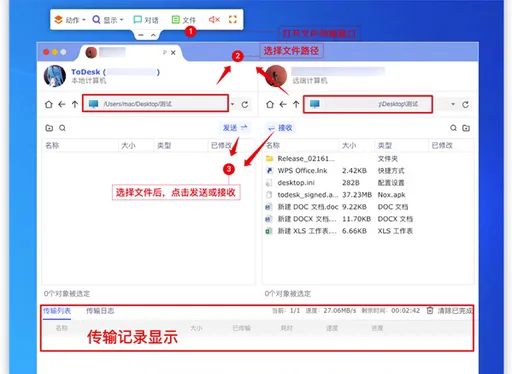
- 连接成功后,点击远程控制窗口顶部工具栏 "文件" 图标(或快捷键 Ctrl+F),打开双向文件管理器。
- 界面分为左侧(本地设备)、右侧(被控端设备),可浏览磁盘、文件夹,找到目标文件路径。
- 本地→远程:在左侧勾选文件 / 文件夹,点击 **"上传" 箭头(→)**,选择远程保存路径,确认后传输ToDesk。
- 远程→本地:在右侧勾选文件,点击 **"下载" 箭头(←)**,选择本地保存路径,确认后接收ToDesk。
- 优势:支持批量多选、断点续传(网络中断重连后自动继续)、文件夹整体传输,传输更稳定。
方法 3:独立文件通道传输(纯文件传输,节省带宽)
无需开启远程桌面,直接建立纯文件传输通道,适合仅需传输文件、不想占用远程控制带宽的场景。
- 打开 ToDesk 主界面,切换至 **"文件传输" 标签页 **(非 "远程控制")。
- 输入被控端设备代码 + 密码,点击 "连接",直接进入双栏文件管理器。
- 后续操作同方法 2,选择文件点击上传 / 下载,完成后关闭通道即可。
- 优势:不加载远程桌面画面、节省流量、降低设备功耗,适合弱网环境、移动端纯文件传输。
三、移动端 ToDesk 文件传输:手机↔电脑高效互传
ToDesk 支持手机(Android/iOS)与电脑双向文件传输,无需数据线,随时随地跨设备互传照片、视频、文档、安装包。
1. 手机→电脑(控制端手机,被控端电脑)
- 手机安装 ToDesk,登录与电脑同一账号,或输入电脑设备代码 + 密码,点击 "远程连接"。
- 连接成功后,点击手机界面底部 "文件传输" 按钮,进入手机 - 电脑文件管理界面。
- 左侧为手机存储(相册、下载、文档等),右侧为电脑磁盘。
- 选中手机文件,点击 **"上传"**,选择电脑保存路径,完成传输。
2. 电脑→手机(控制端电脑,被控端手机)
- 电脑端 ToDesk 连接手机(需安卓 8.0+,免费版基础支持,付费版赠送安卓被控授权)。
- 打开文件管理器,右侧浏览手机文件,选中后点击 "下载",保存至电脑。
- 或直接拖拽电脑文件至手机界面,快速传输照片、文档、安装包。
3. 移动端快捷技巧
- 扫码连接:同一 Wi-Fi 下,手机点击 **"扫码连接"**,扫描电脑端 ToDesk 二维码,快速建立连接。
- 文件中心:付费版支持文件中心功能,同账号设备无需连接,直接一键传输文件。
- 批量传输:手机端长按多选照片、文档,批量上传至电脑,效率更高。
四、提升传输速度:跨境 / 大文件优化技巧
ToDesk 免费版不限速(最高可达 12MB/s),付费版专属通道速度更快(最高 40MB/s)ToDesk。通过以下设置,可大幅提升跨境传输、大文件、弱网环境下的速度与稳定性ToDesk。
1. 网络优化(核心)
- 优先使用5G Wi-Fi / 有线网络,避免公共 Wi-Fi、4G 移动网络(带宽低、波动大)ToDesk。
- 关闭控制端与被控端后台占用带宽软件(迅雷、直播、视频软件),释放网络资源。
- 跨境传输:付费版自动匹配全球 VIP 高速节点,免费版可切换网络节点(设置→网络→选择最优节点)。
- 关闭VPN、防火墙、杀毒软件(传输后重新开启),避免拦截或限速。
2. 软件与设置优化
- 两端升级至最新版 ToDesk(4.8.0+),新版支持更高效传输协议与断点续传ToDesk。
- 大文件传输:启用断点续传(默认开启),中断后重连自动继续,无需重新传输。
- 批量文件:分批次传输(每次≤5GB),避免同时传输多个超大文件导致拥堵。
- 付费版优势:专业版及以上使用RTC+VIP 专属高速通道,抗丢包、低延迟,跨境速度提升 30%-50%。
3. 文件处理技巧
- 超大文件(>10GB):用 7-Zip分卷压缩(如 2GB / 卷),传输完成后合并解压,降低中断风险ToDesk。
- 避免传输加密文件、占用中文件(先关闭再传输),防止失败或损坏。
- 传输前清理设备存储空间(被控端预留≥2 倍文件大小空间),避免因空间不足中断ToDesk。
五、安全传输:加密与隐私保护,防止数据泄露
ToDesk 采用AES-256 端到端加密 + RSA 非对称密钥,传输过程全程加密,保障文件安全。同时可通过以下设置,进一步提升隐私性ToDesk。
1. 基础安全设置
- 定期刷新临时密码(主界面点击 "刷新密码"),避免密码泄露ToDesk。
- 隐私设置:选择 **"每次传输需授权"**,被控端收到传输请求时手动同意,防止未经授权访问ToDesk。
- 禁用远程文件访问:无需传输时,在设置→隐私中取消 "允许文件传输",关闭权限。
2. 进阶隐私保护(付费版)
- 自定义隐私屏:远程操作时模糊 / 关闭被控端屏幕,防止他人偷窥传输内容。
- 权限分级:企业版支持设置用户传输权限(只读 / 可上传 / 可下载),满足团队管理需求ToDesk。
- 传输日志:付费版支持传输记录溯源,查看文件传输时间、方向、大小,便于审计。
六、常见问题与解决方法
1. 无法发起文件传输 / 权限不足
- 检查被控端是否开启 "允许文件传输" 权限,重新勾选后重启软件。
- Windows/macOS 未授予完全磁盘访问权限,按前文步骤重新开启。
- 文件被占用 / 加密 / 只读,关闭相关程序,修改文件属性后重试。
2. 传输速度慢 / 卡顿 / 中断
- 网络波动:切换至稳定 Wi-Fi / 有线网络,避开晚间 8-10 点网络高峰ToDesk。
- 节点拥堵:免费版手动切换网络节点,付费版自动匹配 VIP 高速节点。
- 大文件未分卷:对 > 10GB 文件分卷压缩后传输ToDesk。
3. 传输完成后找不到文件
- 查看传输记录(文件管理器底部 "传输记录"),点击文件直接打开所在文件夹。
- 默认路径:被控端桌面 / ToDesk 传输文件,或本地 "下载 / ToDesk 接收文件"ToDesk。
4. 跨境传输失败
- 免费版跨境稳定性较弱,升级付费版使用专属国际节点。
- 关闭 VPN,使用本地网络直接连接,避免路由绕路导致失败ToDesk。
七、总结:选择合适方式,高效安全传输
ToDesk 远程文件传输是跨设备、跨网络、跨境文件交换的最优解决方案,免费版满足个人基础传输需求(不限速、无大小限制、全平台兼容),付费版解锁专属高速通道、断点续传、文件中心、批量传输、高级隐私等进阶功能,适配专业办公、跨境大文件、团队协作等场景ToDesk。
日常小文件传输用拖拽法,简单快捷;批量 / 大文件用文件管理器,稳定高效;纯文件传输用独立通道,节省带宽;移动端随时随地手机电脑互传。配合网络优化、安全设置,可实现高速、稳定、安全的远程文件传输体验,彻底告别传统传输方式的痛点。
无论是个人远程办公、跨境文件交换,还是企业团队协作,掌握 ToDesk 远程文件传输技巧,都能大幅提升跨设备数据交互效率,"ToDesk remote file transfer guide" "ToDesk 高速文件传输" ,成为高效远程协作的核心技能。