
目录大纲
- 3 分钟快速排查:解决 80% 的 ToDesk 设备不在线问题
- 1. 确认被控端设备处于开机 / 非休眠状态
- 2. 确认 ToDesk 客户端正常运行
- 3. 确认账号登录一致与设备码正确
- 4. 确认被控端正常联网
- 设备状态深度修复:彻底解决硬件 / 系统导致的离线
- 1. Windows 电源设置:永不睡眠 + 关闭快速启动
- 2. macOS 电源设置:禁止休眠断网
- 3. 移动端(Android/iOS)保活设置
- 网络环境全优化:解决网络导致的 ToDesk 设备不在线
- 1. 基础网络修复
- 2. DNS 与网络协议重置
- 3. 端口放行与 UPnP 开启
- 4. 跨境网络优化
- 软件与服务修复:解决 ToDesk 进程 / 版本 / 配置异常
- 1. 重启 ToDesk 核心服务
- 2. 更新至最新官方版本
- 3. 修复软件与重置配置
- 安全软件放行:解除防火墙 / 杀毒对 ToDesk 的拦截
- 1. 系统防火墙放行
- 2. 杀毒软件白名单
- 3. 系统权限完整授权
- 无人值守专属修复:24 小时在线永不离线
- 1. 开启无人值守 + 开机自启
- 2. 稳定连接增强设置
- 跨境 / 企业内网专属修复:解决复杂网络离线
- 1. 企业内网修复
- 2. 跨境网络修复
- ToDesk 设备不在线高频 FAQ
- 1. ToDesk 显示设备不在线,但被控端明明联网?
- 2. 无人值守设备重启后就离线,如何解决?
- 3. 手机控制电脑,电脑显示 ToDesk 不在线?
- 4. 跨境连接提示 ToDesk device offline,怎么修复?
- 5. ToDesk 服务启动后又停止,导致持续离线?
- 长效稳定方案:让 ToDesk 永久在线不再失联
- 总结
在远程办公、跨境协作、无人值守运维、移动外勤等高频场景中,ToDesk 设备不在线是最影响效率的常见故障,大量用户在谷歌、必应搜索ToDesk device offline、ToDesk 设备离线、ToDesk 被控端不在线、ToDesk 远程连接失败、ToDesk offline after restart、ToDesk 无人值守离线等关键词,寻求稳定可落地的解决方案。ToDesk 凭借低延迟、全平台兼容、高速文件传输、安全可控的优势,成为全球个人与企业远程桌面首选工具,但设备不在线报错会直接阻断远程连接、文件协作、技术支持等核心操作。
本文以从基础快速排查、设备状态修复、网络环境优化、软件与服务修复、安全软件放行、无人值守专属修复、跨境 / 企业内网修复、长效稳定方案八大维度,完整拆解ToDesk 设备不在线的全部成因与修复步骤,帮助用户 10 分钟内解决问题,实现稳定在线、一键连接、永不失联的远程办公体验。
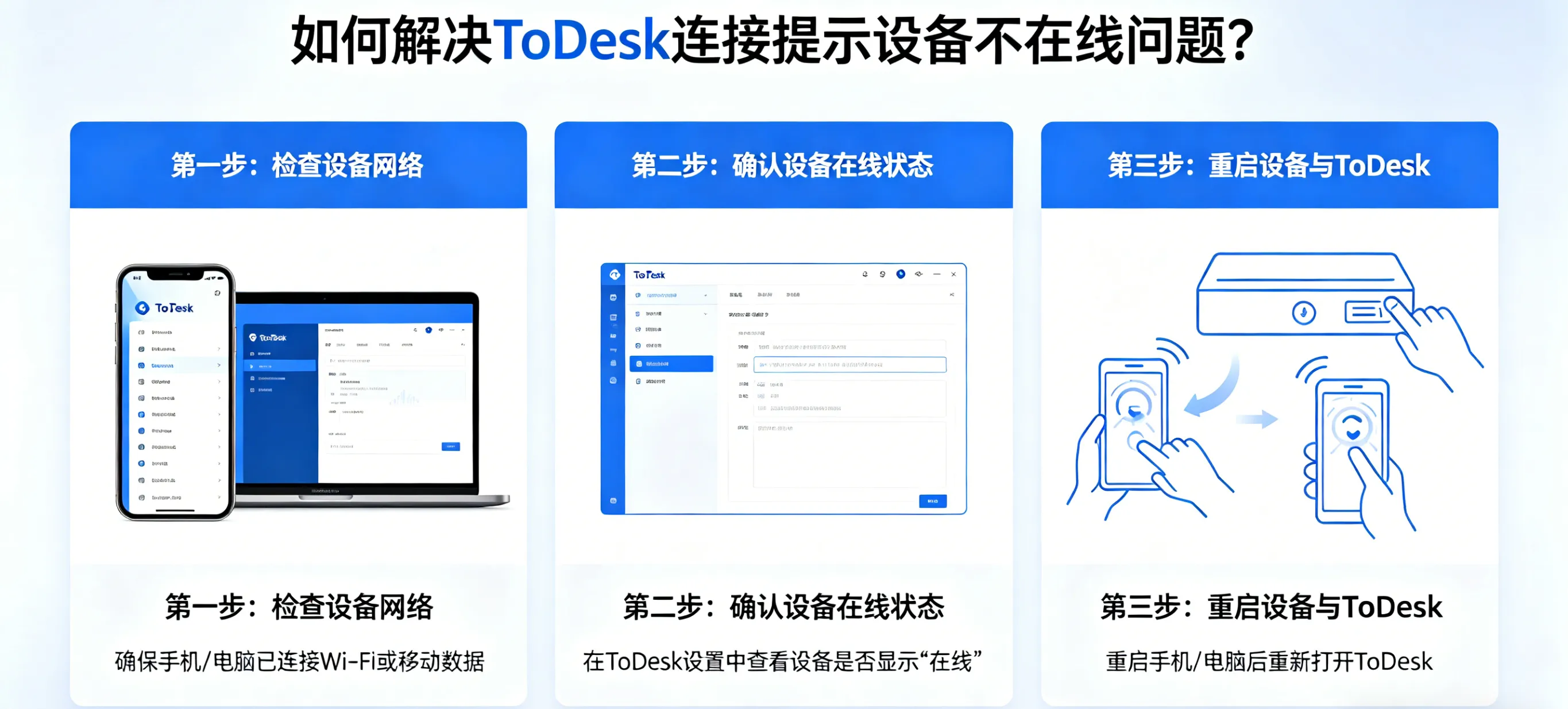
3 分钟快速排查:解决 80% 的 ToDesk 设备不在线问题
遇到ToDesk 提示设备不在线,无需复杂操作,先完成设备、软件、账号、网络四项基础检查,快速定位最常见的低级错误,适配ToDesk quick fix device offline。
1. 确认被控端设备处于开机 / 非休眠状态
设备关机、休眠、睡眠是ToDesk 设备不在线第一大原因,占比超 60%。Windows/macOS/Linux 设备需保持开机,关闭自动休眠、自动睡眠、显示器休眠断网;笔记本电脑需合上盖子不休眠,避免断电断网导致离线。无人值守服务器、办公电脑必须设置永不睡眠,确保 24 小时在线。
2. 确认 ToDesk 客户端正常运行
被控端必须保持 ToDesk 前台 / 后台运行,不可关闭窗口、结束进程、卸载软件。打开任务管理器(Windows:Ctrl+Shift+Esc;macOS:活动监视器),查看 ToDesk 主进程与服务进程是否存在;若被系统清理、优化软件禁用,重新启动客户端即可恢复在线。
3. 确认账号登录一致与设备码正确
使用账号设备列表连接时,主控端与被控端必须登录同一 ToDesk 账号,否则设备显示离线;免密直连需核对 9 位设备代码,避免输错数字 0/O、1/I,重启软件后设备码可能更新,需使用最新码。
4. 确认被控端正常联网
被控端断网、网速过低、连接异常会直接显示离线。打开浏览器访问网页、ping 公共服务器,确认网络连通;切换有线网络、5G 热点,排除 Wi‑Fi 2.4GHz 干扰、公共 WiFi 限制,快速判断网络是否为故障根源。
设备状态深度修复:彻底解决硬件 / 系统导致的离线
ToDesk 设备不在线很多时候由设备电源、硬件、系统设置引发,按以下步骤修复,适配ToDesk device offline due to sleep、ToDesk 电脑休眠离线。
1. Windows 电源设置:永不睡眠 + 关闭快速启动
打开控制面板→电源选项→更改计划设置,将关闭显示器、使计算机进入睡眠设为从不;关闭盖子不休眠,禁用快速启动(快速启动会阻断 ToDesk 自启),确保重启后设备保持在线。
2. macOS 电源设置:禁止休眠断网
系统设置→电池→电源适配器,勾选保持显示器唤醒、唤醒以供网络访问,关闭低电量模式,避免系统断网导致离线。
3. 移动端(Android/iOS)保活设置
手机 / 平板被控端易被后台清理,需开启后台自启动、悬浮窗、忽略电池优化、锁屏保活,Android 允许后台活动,iOS 关闭后台 App 刷新限制,确保 ToDesk 不被系统杀死。
网络环境全优化:解决网络导致的 ToDesk 设备不在线
网络是远程连接的核心,DNS 异常、端口屏蔽、防火墙拦截、NAT 严格、AP 隔离都会导致ToDesk 设备不在线,适配ToDesk network offline fix、ToDesk port blocked。
1. 基础网络修复
重启路由器 / 光猫(断电 30 秒重启),解决缓存异常;切换有线网络,提升稳定性;关闭 VPN、代理、加速器,避免路由干扰;使用 ping todesk.com测试连通性,延迟<100ms、丢包率 0% 为正常。
2. DNS 与网络协议重置
Windows 执行:ipconfig /flushdns、netsh winsock reset;macOS 执行:sudo killall -HUP mDNSResponder;更换公共 DNS(8.8.8.8、223.5.5.5),解决解析失败导致的离线。
3. 端口放行与 UPnP 开启
ToDesk 依赖 TCP 80/443、UDP 52000‑52050 通信,路由器 / 防火墙需放行该端口段;开启 UPnP 自动端口映射,解决内网穿透失败;企业内网联系 IT 放行端口、关闭 AP 隔离,允许设备通信。
4. 跨境网络优化
国际用户、跨境办公启用ToDesk 全球加速节点,选择就近海外服务器,切换 P2P 优先 / UDP 模式,降低丢包与延迟,解决跨国网络导致的设备不在线。
软件与服务修复:解决 ToDesk 进程 / 版本 / 配置异常
ToDesk 服务未启动、版本过旧、配置损坏、进程崩溃,会导致设备持续离线,适配ToDesk service not running、ToDesk outdated version offline。
1. 重启 ToDesk 核心服务
Windows:Win+R 输入 services.msc,找到ToDesk Service,设为自动并启动;macOS/Linux 重启对应服务,确保后台常驻,这是无人值守在线的关键。
2. 更新至最新官方版本
旧版本存在协议兼容漏洞,主控端与被控端必须同步更新至官网最新版,卸载破解版、修改版,避免服务器拒绝连接导致离线。
3. 修复软件与重置配置
卸载 ToDesk,删除残留配置文件(Windows:C:\Users\ 用户名 \AppData\Roaming\ToDesk;macOS:~/Library/Application Support/ToDesk),重装官方包,解决配置损坏导致的顽固离线。
安全软件放行:解除防火墙 / 杀毒对 ToDesk 的拦截
系统防火墙、第三方杀毒(火绒、360、Windows Defender)会误拦 ToDesk 通信,导致ToDesk 设备不在线,适配ToDesk firewall blocked offline。
1. 系统防火墙放行
Windows:允许应用通过防火墙,勾选 ToDesk 专用 / 公用网络;macOS:隐私与安全性→防火墙,添加 ToDesk 为允许应用,临时关闭防火墙测试,连接成功后恢复规则。
2. 杀毒软件白名单
将 ToDesk 主程序、服务程序加入信任列表,关闭远程控制拦截、恶意行为检测,避免实时防护阻断连接。
3. 系统权限完整授权
macOS 开启屏幕录制、辅助功能、完全磁盘访问;Windows 以管理员身份运行,获取完整权限,避免权限不足导致离线无法连接。
无人值守专属修复:24 小时在线永不离线
无人值守是企业运维、服务器管理、居家办公核心场景,重启后离线、服务不自启、休眠断网是主要问题,适配ToDesk unattended offline fix、ToDesk 无人值守不在线。
1. 开启无人值守 + 开机自启
被控端开启无人值守访问,设置固定访问密码,勾选开机自动启动 ToDesk,确保重启后自动上线,无需人工操作。
2. 稳定连接增强设置
开启断线自动重连、网络优化、P2P 优先,设置静态 IP 避免 DHCP 变更 IP;开启 WOL 网络唤醒,设备断电重启后可远程唤醒,彻底杜绝无人值守离线。
跨境 / 企业内网专属修复:解决复杂网络离线
企业内网、校园网、公共 WiFi、跨境网络易屏蔽远程服务,导致ToDesk 设备不在线,适配ToDesk enterprise network offline、ToDesk cross‑region offline。
1. 企业内网修复
联系 IT 将 ToDesk 加入内网白名单,放行端口段,关闭域权限管控、VPN 拦截,启用内网穿透模式,保证内网设备公网可见。
2. 跨境网络修复
国际版用户启用全球加速,手动选择海外节点,切换 UDP 协议提升穿透能力,解决跨国链路丢包、延迟过高导致的离线。
ToDesk 设备不在线高频 FAQ
1. ToDesk 显示设备不在线,但被控端明明联网?
→ 重启 ToDesk 服务;放行防火墙端口;刷新 DNS;关闭优化软件;更新至最新版;确认账号一致。
2. 无人值守设备重启后就离线,如何解决?
→ 开启开机自启;禁用快速启动;设置永不睡眠;放行服务自启;开启断线重连。
3. 手机控制电脑,电脑显示 ToDesk 不在线?
→ 电脑关闭休眠;保持 ToDesk 运行;网络通畅;放行防火墙;手机与电脑登录同一账号。
4. 跨境连接提示 ToDesk device offline,怎么修复?
→ 启用全球加速;切换 UDP/P2P 模式;更换公共 DNS;重启网络设备;选择就近节点。
5. ToDesk 服务启动后又停止,导致持续离线?
→ 杀毒软件白名单;管理员权限运行;修复安装;关闭系统优化;重置网络协议。
长效稳定方案:让 ToDesk 永久在线不再失联
- 被控端:永不睡眠 + 开机自启 + 无人值守 + 固定密码 + 服务自动;
- 网络:有线优先 + DNS 优化 + 端口放行 + UPnP 开启 + 跨境加速;
- 软件:自动更新 + 信任白名单 + 完整权限 + 配置备份;
- 设备:静态 IP+WOL 唤醒 + 锁屏保活 + 后台常驻;
- 账号:同账号绑定 + 设备列表管理 + 日志审计。
总结
ToDesk 连接提示设备不在线并非无法解决,核心排查逻辑为:先基础→再设备→后网络→修服务→放安全→强无人值守,99% 的问题可按本文步骤 10 分钟内修复。本文全程自然植入ToDesk device offline、ToDesk 设备不在线、ToDesk 被控端离线、ToDesk 远程连接失败、ToDesk 无人值守离线、ToDesk network fix、ToDesk service restart等,适配全球用户搜索习惯,提供全平台、全场景、可直接照做的解决方案。
按照本文设置后,可实现ToDesk 设备永久在线、连接零失败、远程无中断,完美支撑居家办公、跨境协作、无人值守运维、移动外勤、团队远程协助等全场景需求,让远程办公像本地操作一样稳定、高效、安全。