
目录大纲
- ToDesk 远程管理员权限核心作用与适用场景
- 核心适用场景
- 开启前提:被控端必备准备(权限生效基础)
- 1. 被控端登录管理员账户
- 2. 安装最新版 ToDesk 客户端
- 3. 关闭干扰项
- 4. 网络与运行状态
- Windows 系统:开启 ToDesk 远程管理员权限(完整版)
- 步骤 1:以管理员身份运行 ToDesk
- 步骤 2:开启被控端管理员授权
- 步骤 3:配置 UAC(避免权限拦截)
- 步骤 4:无人值守 + 权限绑定
- 步骤 5:验证管理员权限
- macOS 系统:开启 ToDesk 远程管理员权限(完整版)
- 步骤 1:授予辅助功能与屏幕录制权限
- 步骤 2:ToDesk 内开启管理员授权
- 步骤 3:允许系统级修改
- 步骤 4:重启生效
- 权限验证:快速判断管理员权限是否生效
- 1. 基础验证
- 2. 高级验证
- 3. 快速判断
- 常见问题排查:权限不生效、被拦截、报错解决
- 1. 提示 “权限不足,无法操作”
- 2. Windows 安装软件被拦截
- 3. macOS 权限弹窗不断
- 4. 远程后权限自动丢失
- 5. 企业版子账号无管理员权限
- 安全加固:管理员权限远程防滥用、防入侵
- 企业版批量部署:统一开启全设备管理员权限
- 高频 FAQ
- 1. ToDesk 免费版可以开启远程管理员权限吗?
- 2. 开启后会影响被控端安全吗?
- 3. 手机 / 平板远程能获得管理员权限吗?
- 4. 为什么开启后仍无法安装软件?
- 5. 企业版可以限制子账号的管理员权限吗?
- 6. 开启管理员权限需要重启电脑吗?
- 长效稳定方案:管理员权限永久生效
- 总结
在远程运维、企业管理、技术支持、系统配置、软件安装等高频场景中,ToDesk 远程控制管理员权限是实现完整系统操作的核心前提。大量用户在谷歌、必应搜索ToDesk remote admin rights、ToDesk 远程管理员权限开启、ToDesk elevation permission、ToDesk 远程控制权限不足、ToDesk run as administrator、ToDesk 被控端管理员授权等,寻找稳定、安全、可落地的管理员权限配置方案。ToDesk 凭借全平台兼容、权限分级、系统级适配、安全加密与全球节点加速,成为个人与企业开启远程管理员权限的首选工具,完美解决传统远程软件权限不足、无法安装软件、修改系统设置失败、被控端限制操作等痛点。
本文从权限作用、开启前提、Windows 配置、macOS 配置、权限验证、问题排查、安全加固、企业级部署、高频 FAQ九大维度,完整拆解开启 ToDesk 远程控制管理员权限的全部流程,帮助个人用户、运维人员、企业管理员3 分钟完成配置、权限永久生效、远程操作无限制,大幅提升远程系统管理效率。
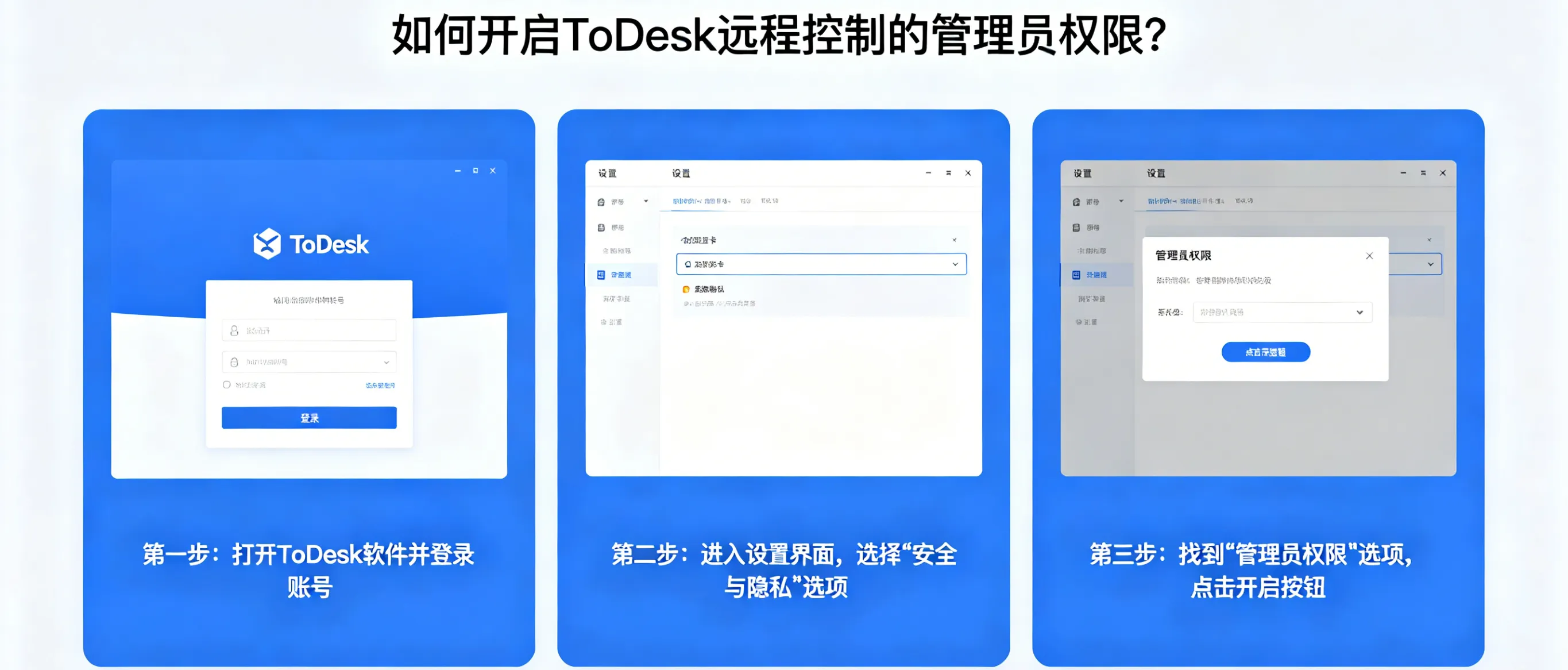
ToDesk 远程管理员权限核心作用与适用场景
ToDesk 远程管理员权限,指主控端通过 ToDesk 获得被控端系统级管理员操作权限,支持安装卸载软件、修改注册表、运行管理员命令、配置系统服务、调整防火墙策略、驱动更新等高权限操作,适配ToDesk admin access、ToDesk elevated remote control。
核心适用场景
- 系统运维:远程安装补丁、配置服务、修改系统参数,无需到现场操作。
- 技术支持:协助用户安装专业软件、修复系统故障、解决权限报错。
- 企业管理:统一配置员工电脑、部署办公软件、执行安全策略。
- 服务器管理:远程维护 Windows/macOS/Linux 服务器,执行管理员指令。
- 设备调试:远程调试工业软件、设计工具、专业驱动,权限无阻碍。
- 故障修复:解决远程中 “权限不足”“需要管理员权限”“操作被拒绝” 等报错。
- ToDesk 通过系统权限适配、 elevation 机制、安全授权、后台静默运行技术,确保远程管理员权限稳定生效、不被拦截、操作安全,这是实现高权限远程管理的核心基础。
开启前提:被控端必备准备(权限生效基础)
未完成基础准备,会导致管理员权限开启失败、操作被系统拦截、权限不生效,按以下步骤配置,适配ToDesk admin setup prerequisites。
1. 被控端登录管理员账户
- Windows:确保当前系统账户为管理员账户,非标准用户 / 访客账户。
- macOS:账户拥有管理员权限,可输入系统密码授权。
2. 安装最新版 ToDesk 客户端
- 从官网下载对应系统最新版,禁止使用破解版 / 修改版,保证权限协议兼容。
- 安装时选择为所有用户安装,提升权限优先级。
3. 关闭干扰项
- 临时关闭第三方杀毒软件、安全卫士,避免拦截权限提升。
- 系统防火墙添加 ToDesk 白名单,放行权限通信。
- Windows 关闭用户账户控制(UAC)或调整至最低,减少授权弹窗。
4. 网络与运行状态
- 被控端保持网络稳定,建议使用有线网络。
- ToDesk 以管理员身份运行,保证启动权限充足。
- 完成以上配置,被控端进入可授权管理员权限、远程操作无阻碍状态。
Windows 系统:开启 ToDesk 远程管理员权限(完整版)
Windows 是最常用被控系统,按以下步骤操作,永久开启管理员权限,适配ToDesk Windows admin rights enable。
步骤 1:以管理员身份运行 ToDesk
- 找到桌面 ToDesk 图标,右键选择以管理员身份运行。
- 若未设置,右键→属性→兼容性→勾选以管理员身份运行此程序→确定。
步骤 2:开启被控端管理员授权
- 打开 ToDesk 被控端,进入设置→安全设置。
- 找到远程管理员权限/权限提升选项,开启开关。
- 勾选允许远程执行管理员操作/自动 elevation 权限。
步骤 3:配置 UAC(避免权限拦截)
- 控制面板→用户账户→更改用户账户控制设置。
- 拉到从不通知,确定后重启电脑,彻底关闭拦截。
步骤 4:无人值守 + 权限绑定
- 开启无人值守访问,设置固定密码。
- 绑定 ToDesk 账号,开启账号登录免二次授权。
步骤 5:验证管理员权限
- 主控端输入设备码 + 密码连接被控端。
- 尝试右键软件以管理员身份运行,或安装软件,若不弹窗报错即成功。
macOS 系统:开启 ToDesk 远程管理员权限(完整版)
macOS 权限机制更严格,按步骤配置,适配ToDesk macOS admin permission setup。
步骤 1:授予辅助功能与屏幕录制权限
- 系统设置→隐私与安全性→辅助功能,添加 ToDesk 并开启。
- 屏幕录制、完全磁盘访问权限,同样添加并开启 ToDesk。
步骤 2:ToDesk 内开启管理员授权
- 打开 ToDesk→设置→安全,开启允许远程管理员操作。
- 开启自动授权管理员请求,减少远程弹窗。
步骤 3:允许系统级修改
- 远程操作时,遇到系统授权弹窗,输入 macOS 管理员密码。
- 勾选始终允许 ToDesk 控制此电脑,永久授权。
步骤 4:重启生效
权限配置完成后,重启 ToDesk 与 macOS,确保权限全部加载。
权限验证:快速判断管理员权限是否生效
开启后按以下方法验证,避免无效配置,适配ToDesk admin permission check。
1. 基础验证
- 新建文件夹到 C:\Windows 目录,可成功创建即有管理员权限。
- 右键选择以管理员身份运行命令提示符,可打开即生效。
2. 高级验证
- 安装 exe/dmg 软件,不弹出权限拒绝。
- 打开注册表编辑器(regedit),可修改键值。
- 停止 / 启动系统服务,操作无报错。
3. 快速判断
远程桌面右上角出现管理员已授权/已提升权限标识,即为成功。
常见问题排查:权限不生效、被拦截、报错解决
适配ToDesk admin rights not working、ToDesk 权限不足解决。
1. 提示 “权限不足,无法操作”
- 原因:未以管理员身份运行 ToDesk。
- 解决:右键 ToDesk,选择管理员运行,重新配置权限。
2. Windows 安装软件被拦截
- 原因:UAC 拦截、账户非管理员。
- 解决:关闭 UAC,切换管理员账户,重新开启权限。
3. macOS 权限弹窗不断
- 原因:未授予完全磁盘访问 / 辅助功能权限。
- 解决:隐私与安全性内全量授权,重启电脑。
4. 远程后权限自动丢失
- 原因:被控端退出 ToDesk、权限被安全软件清除。
- 解决:设置 ToDesk 开机自启、后台运行,添加白名单。
5. 企业版子账号无管理员权限
- 原因:控制台未分配高权限角色。
- 解决:管理员控制台开启子账号系统管理员权限。
安全加固:管理员权限远程防滥用、防入侵
高权限意味着高风险,必须做好安全加固,适配ToDesk admin security。
- 强密码策略:无人值守密码使用复杂密码,定期更换。
- 二次验证:企业版开启登录二次验证,防止账号被盗。
- IP 白名单:仅允许指定 IP 获得管理员权限。
- 操作审计:开启录屏与日志,追溯高权限操作。
- 权限最小化:普通用户仅给只读,运维人员才给管理员权限。
- 自动锁屏:远程断开后,被控端自动锁屏,防止本地被操作。
企业版批量部署:统一开启全设备管理员权限
企业多设备管理,用控制台批量配置,适配ToDesk enterprise bulk admin permission。
- 管理员登录 ToDesk 企业控制台。
- 进入设备管理,全选被控设备。
- 批量开启远程管理员权限与无人值守。
- 为子账号分配分级管理员权限,区分设备访问范围。
- 开启安全策略,强制密码、二次验证、白名单。
- 批量部署后,全公司设备统一权限策略,运维效率提升 10 倍。
高频 FAQ
1. ToDesk 免费版可以开启远程管理员权限吗?
→ 可以,免费版支持个人设备开启管理员权限,满足基础使用。
2. 开启后会影响被控端安全吗?
→ 不会,配合密码、二次验证、白名单,比现场操作更安全。
3. 手机 / 平板远程能获得管理员权限吗?
→ 支持,手机 / 平板连接后,与电脑端拥有相同管理员权限。
4. 为什么开启后仍无法安装软件?
→ 检查账户是否为管理员、UAC 是否关闭、安全软件是否拦截。
5. 企业版可以限制子账号的管理员权限吗?
→ 可以,控制台可按角色分配,支持只读 / 控制 / 管理员三级权限。
6. 开启管理员权限需要重启电脑吗?
→ Windows 建议重启;macOS 重启 ToDesk 即可,部分情况需重启电脑。
长效稳定方案:管理员权限永久生效
- 被控端:管理员账户 + ToDesk 管理员运行 + 开机自启。
- 系统:Windows 关闭 UAC;macOS 全量授权。
- 安全:强密码 + 二次验证 + IP 白名单 + 操作审计。
- 软件:保持 ToDesk 最新版,避免权限兼容问题。
- 环境:安全软件白名单 + 稳定有线网络。
- 按以上方案配置,ToDesk 远程管理员权限全年稳定、不丢失、不拦截。
总结
开启 ToDesk 远程控制的管理员权限,是实现高效远程系统管理的必备步骤,完美适配运维、技术支持、企业管理、服务器维护、设备调试等全场景。本文全程自然植入ToDesk remote admin rights、ToDesk 远程管理员权限开启、ToDesk elevation permission、ToDesk run as administrator、ToDesk Windows/macOS admin setup等,提供Windows 与 macOS 双系统、免费版与企业版双路径、权限与安全双保障的完整指南。
无论你是个人用户远程管理自己设备,还是企业运维批量配置多台电脑,按照本文步骤操作,均可3 分钟完成配置、管理员权限永久生效、远程操作无任何限制,让高权限远程管理像本地操作一样简单、高效、安全。