目录大纲
远程开机(WOL)设置指南
要成功实现远程开机功能,被控端设备必须满足以下四个核心条件。
1. 必备硬件与环境条件
| 条件 | 要求描述 | 关键点 |
|---|---|---|
| 系统支持 | 目前仅支持 Windows 系统实现远程开机。 | |
| 辅助设备 | 被控端所在局域网内,需要有另一台设备保持 ToDesk 在线(充当辅助开机设备)。 | 辅助设备可以是:其他电脑、iPhone/iPad、Android 手机/平板等。 |
| 状态确认 | 辅助开机设备必须显示在线状态,离线状态无法发送唤醒包。 | 确认辅助设备在 ToDesk 客户端中显示为在线。 |
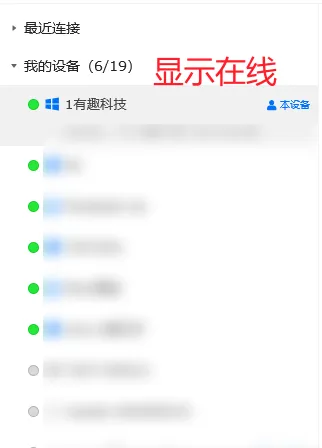
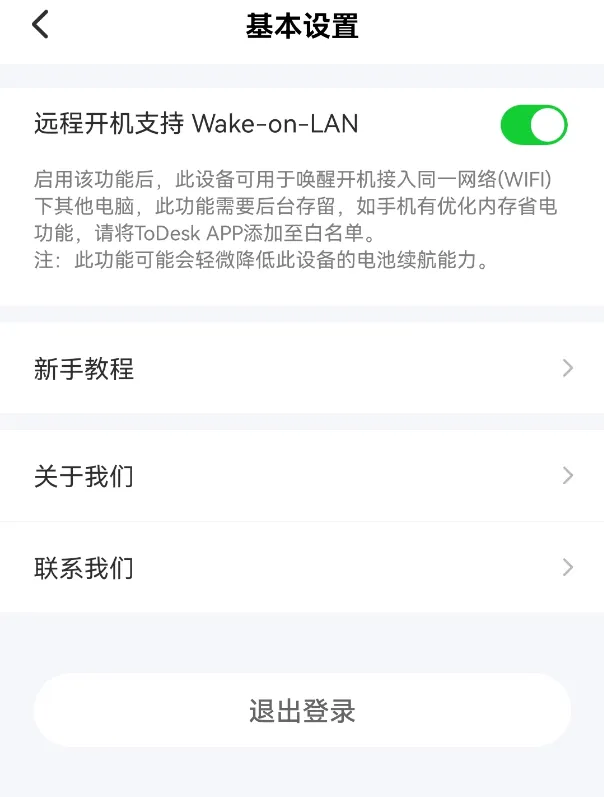
手机作为辅助设备提示如果使用手机作为辅助开机设备,您需要在 ToDesk App 设置中开启远程开机支持。
2. BIOS 设置:开启 WOL 唤醒功能
被控端主板必须支持网络唤醒(WOL, Wake-On-LAN),且需要在 BIOS 中启用该功能。
- 进入 BIOS:开机后按
Del或Esc键,进入 BIOS/主板设置。 - 查找路径:通常位于
Power Management(电源管理)设置下。 - 启用选项:寻找以下任意一个或类似的功能并将其设置为 Enabled(启用):
提示:不同主板的选项名称略有不同。笔记本电脑一般不支持 WOL 功能,具体支持情况请咨询硬件生产商。
BIOS 设置示例(以华硕主板为例)
开机后按键进入 BIOS,进入高级设置界面 [Advanced mode]。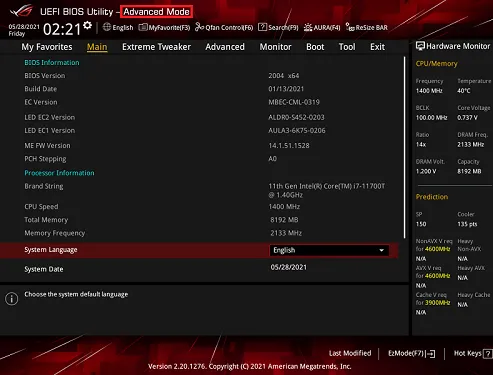
切换到 [Advanced](高级),选择 [APM Configuration](APM 配置)。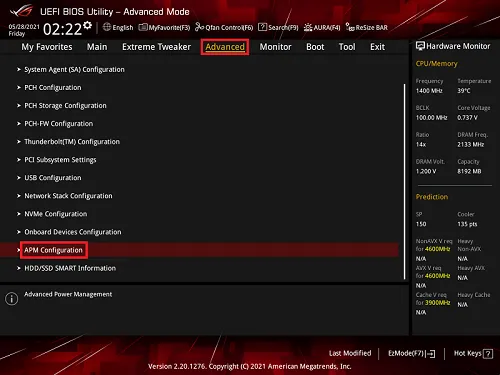
将 Power On By PCI-E 设置为 Enabled。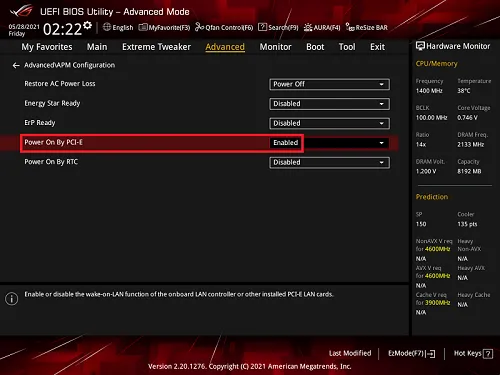
设置完成,按 F10 保存并重启设备。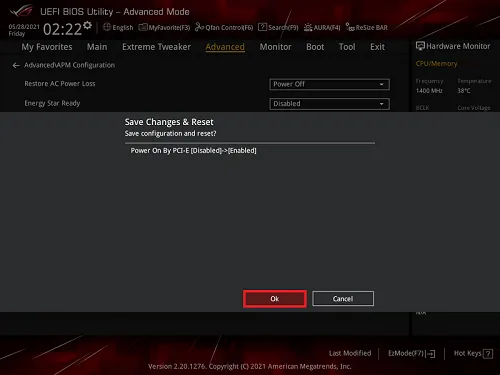
3. 网卡驱动设置
启用 WOL 后,还需要在操作系统中设置网卡属性。无线网卡通常不支持 WOL,请检查有线网卡。
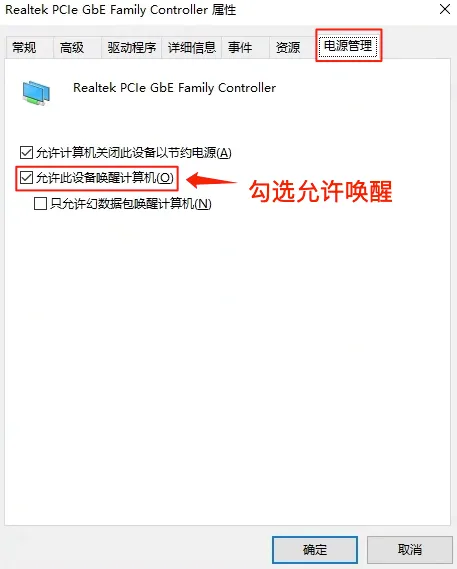
- 在设备管理器中,找到支持 WOL 唤醒的网卡设备,右键选择 「属性」。
- 切换到 「电源管理」 标签:
- 切换到 「高级」 标签:
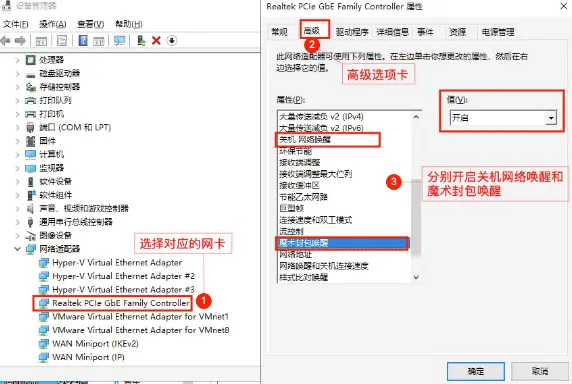
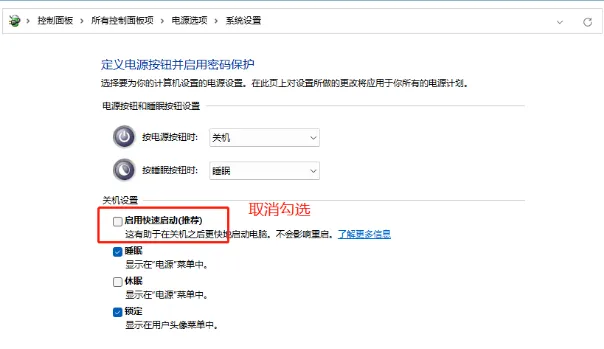
Win 10/11 快速启动提示部分 Windows 10/11 系统需要关闭快速启动功能以确保 WOL 成功。路径:电源选项 -> 选择电源按钮的功能 -> 更改当前不可用的设置 -> 取消勾选 「启用快速启动」。如果电源选项中没有快速启动,则无需设置。
4. 高级配置:路由器 MAC 地址绑定
若您希望设备在关机很长一段时间后仍能被远程开机,建议进行路由器 MAC 地址绑定,以防止 IP 地址被释放。
- 原理:防止 IP 地址长时间未用后被路由器释放,导致唤醒包无法准确发送到目标设备。
操作步骤:
查询地址:先查看待开机设备的 IP 地址 和 MAC 地址。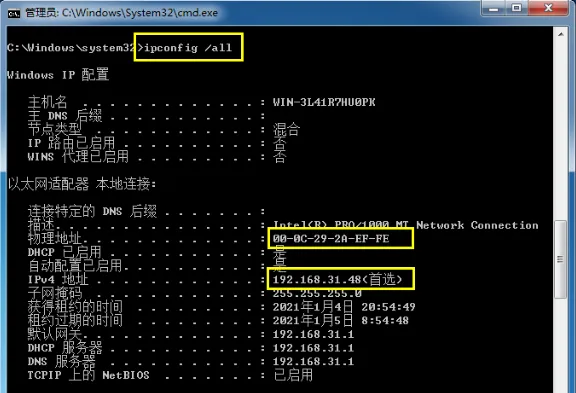
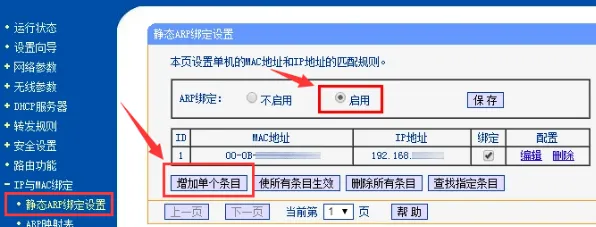
- 路由器设置:登录路由器管理界面,找到 ARP 绑定 或 MAC 地址绑定 功能,增加条目,将查询到的 IP 和 MAC 地址进行绑定。
示例:小米路由器:填写 IP 和 MAC 地址后保存。
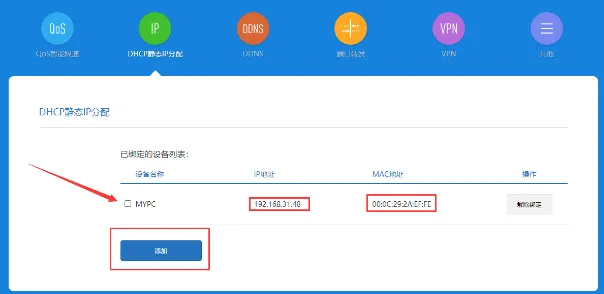
TP-Link 路由器:开启 ARP 绑定后,增加条目并填写 IP 和 MAC 地址。
5. 最终检查:自动启动
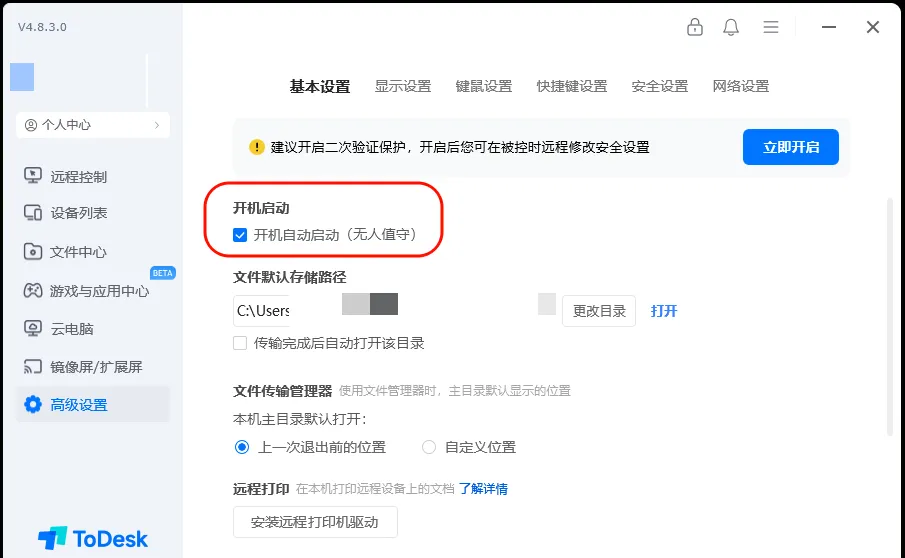
远程开机成功后,如果客户端没有自动启动,请检查 ToDesk 客户端中是否已勾选开机自动启动。