
目录大纲
在远程办公常态化的今天,设计师、插画师等创意从业者对远程数位板操作的需求日益迫切。ToDesk 作为稳定性与兼容性兼具的远程控制软件,其数位板映射功能能实现 “本地操作般丝滑” 的远程创作体验,解决了传统远控中笔触延迟、压感失效等痛点。本文将详细拆解 ToDesk 数位板功能的启用步骤、前期准备、优化技巧及常见问题,帮助你快速上手高效远程设计。
一、启用前必看:前期准备与兼容性确认
在启动 ToDesk 数位板功能前,需完成 3 项核心准备工作,避免因设备或软件问题导致功能失效:
- 软件版本要求:主被控设备需均安装 ToDesk v4.6.0.0 及以上版本(低于该版本无数位板映射选项),建议通过官网下载最新版,确保功能完整性。
- 系统与硬件兼容性:目前仅支持主控端为 Windows 系统,被控端若为 Mac、Linux 或 Windows10 以下系统,暂不支持数位板功能(需提前确认设备系统版本);数位板需为主流品牌(如 Wacom、XP-Pen、Huion 等),且确保硬件无故障。
- 驱动与权限配置:主被控设备需安装对应数位板的官方驱动,且驱动版本与系统兼容(过时驱动会导致压感失效);若使用 ToDesk 企业版,需联系管理员分配 “高性能席位” 授权,否则设备映射会显示 “0/0”,无法识别数位板。
二、分步启用教程:7 步搞定远程数位板连接
以下以 “Windows 主控端→Windows 被控端” 为例,详细讲解 ToDesk 数位板功能的完整启用流程,操作简单且后续支持记忆功能,二次使用无需重复配置:
步骤 1:安装并登录 ToDesk 客户端
在主控电脑(连接数位板的设备)安装 ToDesk 客户端(个人版 / 企业版均可),通过账号密码登录;被控电脑需提前安装同版本客户端,并完成设备绑定(在主控端设备列表中可见)。企业版用户需确保登录的账号已获得 “远程控制” 及 “设备映射” 权限。
步骤 2:连接数位板并检查设备识别
将数位板通过 USB 接口(或无线接收器)连接到主控电脑,等待系统自动安装基础驱动。打开 ToDesk 客户端,进入【安全设置】→【设备设置】,查看 “外接设备识别” 状态:若显示数位板型号(如 “Wacom Intuos Pro”),说明连接正常;若未识别,尝试重新插拔接口、更换 USB 端口,或重启电脑后再次检查。
步骤 3:优化显示设置,避免分辨率冲突
远程设计对显示效果要求较高,需提前调整设置确保画面无畸变:
- 主控端打开 ToDesk【显示设置】,选择 “全屏模式”(默认窗口模式可能导致数位板操作区域与屏幕不匹配);
- 分辨率设置为 “自适应本机分辨率”,确保被控端桌面 1:1 还原,防止笔触偏移;
- 若需高清创作,可开启 “高性能画质”:连接被控设备后,点击悬浮窗【显示】→【画质调整】→选择 “2K/4K 超清”,并设置刷新率为 60Hz(需被控设备支持 NVIDIA 独立显卡)。
步骤 4:启动远程控制并选择被控设备
在主控端 ToDesk 的 “我的设备” 列表中,找到目标被控设备,点击 “远程控制” 按钮,等待连接成功(确保被控端网络稳定,建议使用有线网络降低延迟)。连接后,被控端桌面会实时同步到主控端屏幕。
步骤 5:开启数位板映射功能
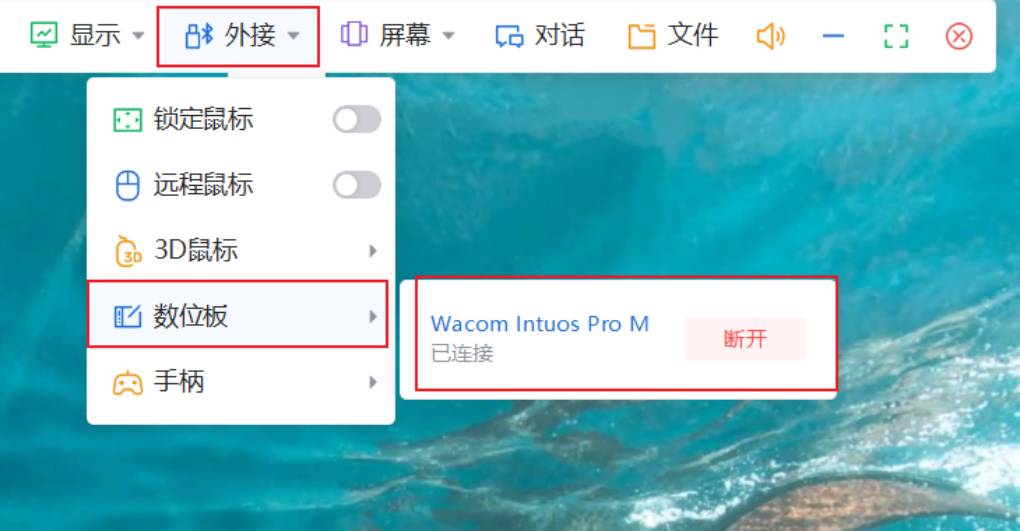
连接成功后,点击主控端 ToDesk 悬浮窗→【外接】→【数位板】,在下拉列表中选择已连接的数位板型号(如无显示,返回步骤 2 检查设备识别状态),点击 “映射” 即可完成信号同步。此时,数位板的操作信号会实时传输到被控端电脑。
步骤 6:设置比例缩放,匹配操作区域
为避免笔触位置与屏幕显示错位,需调整比例设置:在 ToDesk 悬浮窗→【显示】→【比例缩放】,选择 “原始比例”,确保数位板操作区域与被控端屏幕完全对应。若使用双屏设备,需在被控端设置 “主屏优先”,避免跨屏操作时笔触偏移。
步骤 7:测试压感与笔触流畅度
映射完成后,需验证功能是否正常:在被控端打开绘图软件(如 Windows 3D 画图、Photoshop、SAI 等),选择 “铅笔” 工具绘制线条,检查 3 点核心功能:
- 压感生效:按压数位笔笔尖时,线条粗细随压力变化;
- 笔触流畅:无断点、无延迟(延迟≤50ms 为正常);
- 快捷键可用:数位板上的自定义按键(如撤销、放大)能正常触发功能。
- 若测试正常,说明数位板功能已成功启用;若存在问题,参考下文 “故障排查” 部分解决。
三、进阶优化技巧:提升远程创作体验
为进一步优化操作流畅度,针对设计师核心需求提供 3 个实用技巧:
- 开启真彩模式,还原色彩准确性:远程设计中色差是常见痛点,需满足 3 个条件开启 “4:4:4 真彩”:①主被控均为 Windows 系统;②被控端支持 NVIDIA 显卡且驱动更新至最新;③被控端 ToDesk【显示设置】中未勾选 “禁用硬编码”。开启路径:悬浮窗→【显示】→【真彩模式】→开启按钮。
- 自定义数位板压感灵敏度:打开数位板官方驱动软件(如 Wacom Desktop Center),进入 “压感设置”,根据创作习惯调整灵敏度(插画师可适当降低灵敏度,获得更细腻的笔触变化;平面设计师可提高灵敏度,提升操作效率)。
- 降低网络延迟,保障实时操作:远程创作对网络要求较高,建议:①主控端与被控端均使用 5G Wi-Fi 或有线网络;②关闭被控端后台下载、视频播放等占用带宽的程序;③在 ToDesk【网络设置】中选择 “低延迟模式”,优先保障操作响应速度。
四、常见问题排查:解决启用失败 / 功能异常
遇到数位板无法映射、压感失效等问题,可按以下步骤逐步排查:
问题 1:数位板未在 ToDesk 中显示
- 原因:驱动不兼容、权限不足、设备未识别;
- 解决方案:①卸载数位板驱动,重新安装官网最新版;②企业版用户联系管理员分配 “高性能席位” 授权;③更换 USB 接口或重启电脑,重新连接数位板。
问题 2:映射后无压感或笔触卡顿
- 原因:驱动冲突、画质设置过低、网络延迟高;
- 解决方案:①卸载主控端其他品牌数位板驱动(避免库文件冲突);②开启 “高性能画质” 和 “真彩模式”;③检查网络速度,确保上传 / 下载速率≥10Mbps,关闭占用带宽的程序。
问题 3:数位板快捷键无法使用
- 原因:快捷键未映射、驱动设置异常;
- 解决方案:①在数位板驱动中重新定义快捷键,并确保 “启用快捷键” 功能已勾选;②在被控端绘图软件中检查快捷键设置,避免与软件自带快捷键冲突;③重启 ToDesk 客户端,重新建立映射。
问题 4:笔触位置与屏幕显示错位
- 原因:比例缩放设置错误、显示模式不匹配;
- 解决方案:①设置 “原始比例” 缩放,关闭 “自适应缩放”;②切换为主控端 “全屏模式”,确保被控端屏幕分辨率与主控端一致;③在数位板驱动中进行 “屏幕校准”,重新匹配操作区域。
五、总结:ToDesk 数位板功能的核心优势与适用场景
ToDesk 数位板功能通过 “设备映射 + 高清传输 + 低延迟优化”,完美解决了远程设计中的核心痛点,其优势在于:①操作简单,7 步即可完成配置,二次使用自动记忆;②兼容性强,支持主流数位板品牌及高清创作需求;③企业版支持权限管理,适配团队协作场景。
该功能适用于多种场景:设计师远程处理紧急项目、插画师跨设备协作创作、教师远程指导数位板操作教学等。只要严格按照本文步骤配置,即可实现 “本地般丝滑” 的远程数位板操作,大幅提升远程创作效率。
若经过上述步骤仍无法启用功能,建议联系 ToDesk 官方客服(提供设备型号、软件版本、报错截图),或咨询数位板厂商技术支持,获取针对性解决方案。