
目录大纲
在多任务处理常态化的今天,程序员调试代码、财务处理数据、设计师多软件协作等场景,都面临着 “单屏切换频繁、隐私操作易暴露” 的痛点。ToDesk 推出的虚拟屏功能,通过创建独立虚拟桌面突破物理屏幕限制,最多可生成 3 个互不干扰的操作空间,还能搭配隐私保护模式保障信息安全。本文将从前期准备、启用步骤、优化技巧到故障排查,全面拆解虚拟屏功能的使用方法,助你高效掌控远程多任务处理。
一、启用前必看:权限与兼容性核心准备
ToDesk 虚拟屏功能的稳定运行,需提前完成权限开通与设备适配检查,避免因配置缺失导致功能无法启用:
- 账号权限与版本要求
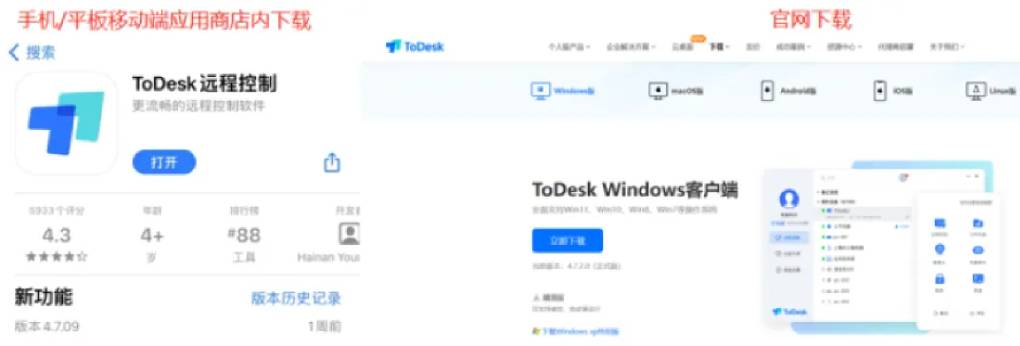
- 虚拟屏是 ToDesk 性能版及以上套餐的专属功能,免费版用户无启用入口。需先将账号升级至性能版(可通过官网定价页面选购,常有 5.5 折等优惠活动),并确保主被控设备均安装 v4.0.0.0 及以上版本(低于该版本无 “扩展虚拟屏” 选项),建议通过官网下载最新版保障功能完整性。
- 系统兼容性适配
- 目前支持 Windows、MacOS、Linux 主控端,被控端兼容五大主流操作系统(Windows、MacOS、iOS、Android、Linux),但需注意:Android 被控端最多支持 2 个虚拟屏,Linux 工控机等无屏设备需配合反向控制技术使用。老旧设备需确认系统版本,Windows XP、Mac OS X 10.12 以下版本可能出现兼容性问题。
- 硬件与网络基础条件
- 被控端需保证 CPU 占用率低于 70%、内存剩余≥2GB(虚拟屏运行会占用额外系统资源);网络方面,建议使用有线网络或 5G Wi-Fi,确保上传 / 下载速率≥5Mbps,避免因网络波动导致虚拟屏切换卡顿。若需高清显示,被控端显卡需支持硬件加速,NVIDIA 显卡建议更新至最新驱动。
二、分步启用教程:5 步解锁多虚拟屏操作
以下以 “Windows 主控端→Windows 被控端” 为例,详解虚拟屏功能的完整启用流程,移动端操作逻辑基本一致,仅界面布局略有差异:
步骤 1:登录账号并确认权限开通
在主控端打开 ToDesk 客户端,使用已升级至性能版的账号登录。进入【我的套餐】→【功能权限】,确认 “虚拟屏扩展” 选项显示 “已激活”;若未激活,需重新选购套餐或联系管理员分配权限(企业版用户)。
步骤 2:建立远程控制连接
在主控端 “我的设备” 列表中,找到目标被控设备,点击 “远程控制” 按钮。首次连接需输入被控端设备密码,连接成功后,被控端桌面将同步至主控端窗口。建议此时关闭被控端后台冗余程序,释放系统资源。
步骤 3:开启虚拟屏扩展功能
连接建立后,点击主控端 ToDesk 悬浮窗的【屏幕】选项,在下拉菜单中找到【扩展虚拟屏】,根据需求选择 1-3 个虚拟屏(最多支持 3 个)。点击确认后,系统将自动为被控端创建虚拟桌面,主控端屏幕会显示 “虚拟屏 1/2/3 已就绪” 的提示。
步骤 4:配置虚拟屏显示参数
虚拟屏创建后,可通过两种方式调整参数:
- 基础设置:在【屏幕】→【虚拟屏设置】中,可选择 “跟随物理屏分辨率” 或自定义分辨率(最高支持 5120×1440),帧率建议设为 30Hz(平衡画质与流畅度);
- 布局调整:进入被控端系统 “显示设置”,拖拽虚拟屏图标可调整屏幕排列顺序,勾选 “为主显示器” 可将常用虚拟屏设为默认显示界面。
步骤 5:虚拟屏切换与功能测试
完成配置后,可通过两种方式切换虚拟屏:
- 快捷操作:主控端按 “Ctrl+Alt + 方向键(左右)” 快速切换不同虚拟屏;
- 界面操作:点击悬浮窗【屏幕】→【切换虚拟屏】,选择目标屏幕即可。
- 测试核心功能是否正常:
- 多任务独立性:在虚拟屏 1 打开代码编辑器,虚拟屏 2 运行调试工具,检查操作互不干扰;
- 隐私模式:在【屏幕】→【隐私屏】中勾选 “关闭被控显示器”,确认被控端物理屏幕黑屏,操作仅在主控端虚拟屏显示;
- 设备同步:拖动文件在不同虚拟屏间传输,检查是否能正常读取。
三、进阶优化技巧:场景化提升使用效率
针对不同职业场景的需求,通过以下优化技巧可进一步发挥虚拟屏的实用价值:
- 多场景虚拟屏布局方案
- 程序员场景:虚拟屏 1 写代码(VS Code)、虚拟屏 2 调试程序(Postman)、虚拟屏 3 查文档(浏览器),配合快捷键切换实现 “代码 - 调试 - 参考” 无缝衔接;
- 财务场景:虚拟屏 1 处理报表(Excel)、虚拟屏 2 登录银行系统、虚拟屏 3 留存凭证(PDF 阅读器),开启隐私模式防止数据泄露;
- 设计师场景:虚拟屏 1 绘制图纸(PS)、虚拟屏 2 放参考图(文件夹)、虚拟屏 3 沟通需求(微信),避免单屏切换遮挡创作界面。
- 画质与流畅度平衡设置
- 网络良好时(延迟<30ms),可在【显示】→【画质调整】中选择 “2K 超清”,开启 “真彩模式” 还原色彩细节;网络波动时,切换至 “流畅模式”,降低分辨率至 1080p、帧率至 24Hz,减少卡顿。同时建议关闭 “动态画质自适应”,避免自动降质影响操作体验。
- 隐私与协作双重保障
- 单人操作:开启 “关闭被控显示器” 后,即使被控端有人在场,也无法看到虚拟屏内容,适合处理涉密文件;
- 团队协作:在虚拟屏 1 共享协作内容(如会议 PPT),虚拟屏 2 留存私人笔记,通过 “屏幕共享范围” 设置仅暴露目标虚拟屏,兼顾协作与隐私。
四、常见问题排查:解决虚拟屏异常核心方案
遇到虚拟屏无法创建、切换卡顿等问题,可按以下逻辑逐步排查解决:
问题 1:无 “扩展虚拟屏” 入口
- 原因:账号为免费版、软件版本过低、权限未激活;
- 解决方案:①升级至性能版套餐,重启客户端刷新权限;②卸载旧版,安装官网最新版;③企业版用户联系管理员在后台开通 “虚拟屏权限”。
问题 2:虚拟屏切换卡顿或画面撕裂
- 原因:网络延迟高、系统资源占用过高、显卡驱动过时;
- 解决方案:①切换有线网络,关闭被控端下载 / 视频等带宽占用程序;②在任务管理器结束冗余进程,确保内存剩余≥2GB;③升级显卡驱动至最新版本,开启 “硬件加速” 功能。
问题 3:虚拟屏文件无法跨屏传输
- 原因:虚拟屏权限未全开、被控端系统限制;
- 解决方案:①在【安全设置】→【设备权限】中勾选 “虚拟屏文件访问”;②Windows 被控端关闭 “防火墙阻止跨屏传输” 选项,Mac 端在 “系统偏好设置”→“安全性与隐私” 中授权 ToDesk 文件访问权限。
问题 4:隐私模式开启后被控端仍显示画面
- 原因:被控端系统不支持、软件版本不匹配;
- 解决方案:①确认被控端为 Windows 10 及以上或 MacOS 10.14 及以上版本;②将主被控端软件均更新至最新版,重启远程连接后重新开启隐私模式。
五、总结:虚拟屏功能的核心价值与适用场景
ToDesk 虚拟屏功能通过 “多桌面独立运行 + 隐私黑屏保护 + 跨系统适配” 三大优势,重构了远程多任务处理模式:相比物理扩展屏,它无需额外硬件成本,闲置设备即可搭建多屏环境;相比系统自带虚拟桌面,它支持远程跨设备操作,还能搭配 25 人协同白板等功能适配团队场景。
其核心适用场景包括:IT 运维人员跨国服务器 7×24 小时多任务维护、教师远程授课时 “课件展示 + 笔记编辑” 双屏操作、医疗行业会诊时 “病例查看 + 方案标注” 隐私协作等。只要按照本文步骤配置优化,即可突破物理屏幕限制,实现 “高效操作 + 隐私安全” 的双重提升。
若遇到特殊设备适配问题(如 Linux 工控机、Android 平板),可联系 ToDesk 官方客服提供设备型号与软件版本,获取定制化解决方案;也可访问官方论坛查看其他用户的场景化使用技巧,进一步挖掘功能价值。