
目录大纲
- 一、设置前核心准备:兼容性与权限确认
- 1. 软件版本与账号权限要求
- 2. 系统与硬件兼容性
- 3. 网络与设备绑定准备
- 二、分步设置教程:3 类多屏控制场景实操
- 场景 1:多台被控设备同时控制(如同时操控 2 台电脑)
- 步骤 1:登录账号并确认设备列表
- 步骤 2:开启多设备控制模式
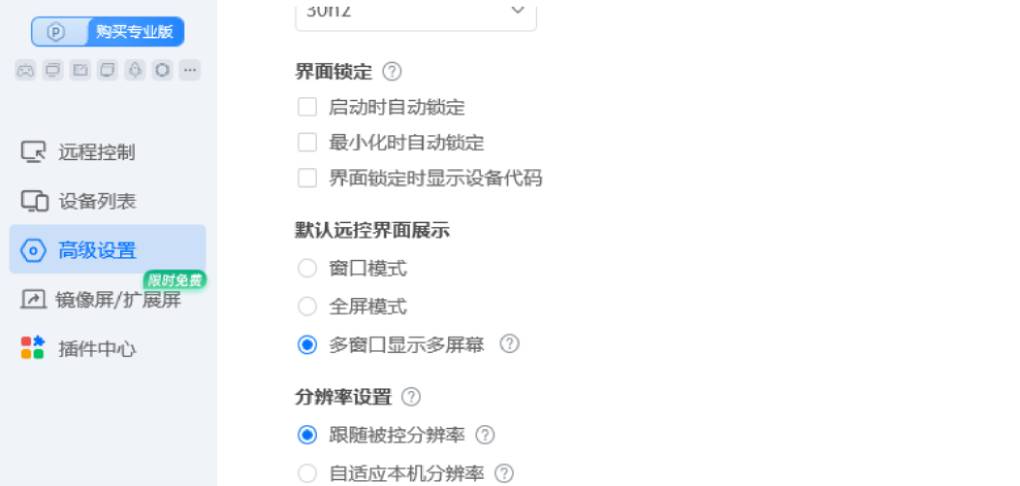
- 步骤 3:配置多窗口显示与切换
- 场景 2:单台被控设备多屏幕控制(如被控电脑连接 2 个显示器)
- 步骤 1:确认被控设备多屏配置
- 步骤 2:远程连接并识别多屏
- 步骤 3:设置多屏控制方式
- 场景 3:跨系统多屏协同(如 Windows 主控端控制 Mac 被控端 + Android 平板)
- 步骤 1:确认跨系统兼容性
- 步骤 2:建立跨系统连接与配置
- 三、进阶优化技巧:提升多屏控制效率与体验
- 1. 快捷键自定义:减少操作步骤
- 2. 画质与流畅度平衡:适配网络与设备
- 3. 隐私与安全防护:避免信息泄露
- 4. 特殊场景适配:满足专业需求
- 四、常见问题排查:解决多屏控制异常
- 问题 1:无法同时控制多台被控设备
- 问题 2:单台被控设备多屏无法识别
- 问题 3:多屏控制时键鼠操作卡顿或延迟高
- 问题 4:跨系统多屏协同文件无法传输
- 问题 5:多屏窗口切换时画面闪烁或撕裂
- 五、总结:ToDesk 多屏控制的核心价值与适用场景
在远程办公与多设备协作场景中,设计师跨屏处理素材、程序员多服务器同时调试、财务人员双屏核对数据等需求日益增多。ToDesk 多屏控制功能打破了物理设备限制,支持主控端同时操控多台被控设备,或单台被控设备的多个屏幕,实现 “一屏管多屏” 的高效操作。本文将从前期兼容性确认、分步设置教程、场景化优化技巧到常见问题解决,全面拆解 ToDesk 多屏控制的使用方法,助你轻松应对远程多屏协作需求。
一、设置前核心准备:兼容性与权限确认
ToDesk 多屏控制功能的稳定运行,需提前完成设备兼容性检查与权限配置,避免因基础条件缺失导致设置失败:
1. 软件版本与账号权限要求
- 版本适配:主被控设备需均安装 ToDesk v4.2.0.0 及以上版本(低于该版本无 “多屏管理” 入口),建议通过官网下载最新版,确保功能完整性(旧版可能存在多屏切换卡顿、屏幕识别不全等问题)。
- 权限开通:个人版用户默认支持 2 台被控设备同时控制,企业版用户可通过管理员后台扩展至 10 台(需在 “设备管理” 中开启 “多屏协同权限”);免费版用户仅支持单台被控设备控制,需升级至个人版或企业版才能使用多屏功能。
2. 系统与硬件兼容性
- 系统支持:主控端兼容 Windows、MacOS、Linux 系统,被控端支持 Windows(7 及以上)、MacOS(10.13 及以上)、Android(8.0 及以上)、iOS(12.0 及以上)、Linux(Ubuntu 18.04 及以上),但需注意:iOS 被控端仅支持单屏控制,暂不支持多屏扩展;Linux 被控端需开启 “X11 桌面服务” 才能正常识别多屏。
- 硬件基础:主控端建议配备 1080P 及以上分辨率屏幕(避免多屏显示拥挤),内存≥8GB(同时控制 3 台及以上设备需≥16GB);被控端需保证网络稳定,单台设备上传速率≥2Mbps(多设备同时控制需总带宽≥5Mbps),显卡支持硬件加速(NVIDIA GTX 1050 及以上或同等性能 AMD 显卡,提升多屏画面流畅度)。
3. 网络与设备绑定准备
- 网络优化:优先使用有线网络或 5G Wi-Fi(避免 2.4G Wi-Fi 信号干扰导致多屏延迟),主控端与被控端网络延迟建议≤50ms(可通过 ToDesk “网络检测” 功能查看,路径:【设置】→【网络】→【延迟测试】)。
- 设备绑定:提前在主控端 “我的设备” 列表中完成被控设备绑定(被控端需扫码或输入设备码授权),并为每台被控设备标注清晰名称(如 “设计电脑 - 客厅”“服务器 - 机房”),方便后续快速识别与切换。
二、分步设置教程:3 类多屏控制场景实操
ToDesk 多屏控制主要分为 “多台被控设备同时控制”“单台被控设备多屏幕控制”“跨系统多屏协同” 三类场景,以下分别详解设置步骤:
场景 1:多台被控设备同时控制(如同时操控 2 台电脑)
步骤 1:登录账号并确认设备列表
在主控端打开 ToDesk 客户端,使用已开通多屏权限的账号登录,进入 “我的设备” 页面,确认目标被控设备均显示 “在线” 状态(离线设备需检查网络或重新启动 ToDesk 客户端)。
步骤 2:开启多设备控制模式
- 选中第一台被控设备,点击 “远程控制”,等待连接成功;
- 保持第一台设备连接状态,返回 “我的设备” 列表,按住 Ctrl 键(Windows)或 Command 键(Mac)选中第二台被控设备,点击 “添加控制”(而非 “远程控制”,避免覆盖现有连接);
- 此时主控端将生成两个独立控制窗口,分别对应两台被控设备,窗口标题将显示设备名称(如 “设计电脑 - 客厅 [192.168.1.102]”)。
步骤 3:配置多窗口显示与切换
- 窗口布局:点击 ToDesk 顶部菜单栏【视图】,选择 “平铺显示”(多窗口均匀分布)或 “垂直拆分”(左右分屏),也可拖动窗口边缘自定义大小;
- 快捷切换:按 “Alt+Tab”(Windows)或 “Command+Tab”(Mac)可在多控制窗口间快速切换,也可在 ToDesk 悬浮窗【设备】列表中点击设备名称切换;
- 同步操作:若需多设备执行相同操作(如同时打开某软件),点击【高级】→【同步控制】,勾选 “键鼠同步”,此时主控端操作将同步至所有被控设备(取消勾选即可关闭同步)。
场景 2:单台被控设备多屏幕控制(如被控电脑连接 2 个显示器)
步骤 1:确认被控设备多屏配置
在被控端电脑上,右键点击桌面→【显示设置】,确认已识别多个显示器(如 “显示器 1”“显示器 2”),并设置为 “扩展这些显示器” 模式(而非 “复制这些显示器”,否则多屏无意义)。
步骤 2:远程连接并识别多屏
在主控端连接该被控设备后,点击 ToDesk 悬浮窗【屏幕】→【多屏管理】,此时将显示被控设备的所有屏幕缩略图(如 “屏幕 1 [1920×1080]”“屏幕 2 [2560×1440]”)。
步骤 3:设置多屏控制方式
- 单窗口多屏:选择 “合并显示”,主控端将以一个窗口显示被控设备的所有屏幕(可通过鼠标拖动跨越屏幕边界,模拟本地多屏操作);
- 多窗口单屏:选择 “分屏显示”,主控端将为每个被控屏幕生成独立窗口,可分别放大、缩小或关闭某一窗口;
- 聚焦某屏幕:若仅需操作某一屏幕(如仅用被控设备的第二屏),在缩略图上点击 “聚焦”,主控端将仅显示该屏幕,其他屏幕暂时隐藏(点击 “恢复多屏” 可重新显示)。
场景 3:跨系统多屏协同(如 Windows 主控端控制 Mac 被控端 + Android 平板)
步骤 1:确认跨系统兼容性
- Windows 主控端控制 Mac 被控端:需在 Mac 被控端【系统偏好设置】→【安全性与隐私】→【隐私】中,授权 ToDesk “屏幕录制”“辅助功能” 权限,否则多屏可能出现黑屏或键鼠无响应;
- Windows 主控端控制 Android 平板:需在 Android 被控端 ToDesk 中开启 “USB 调试”(开发者选项中),并允许 “模拟点击” 权限,平板多屏(如外接显示器)需在平板【显示】设置中开启 “扩展模式”。
步骤 2:建立跨系统连接与配置
- 按场景 1 的步骤,分别连接 Mac 被控端与 Android 平板,生成两个控制窗口;
- 点击【设置】→【显示】,为不同系统设备配置适配参数:Mac 端建议开启 “真彩模式”(还原 macOS 色彩),Android 端建议降低分辨率至 1080p(避免平板性能不足导致卡顿);
- 若需在 Windows 主控端与 Mac 被控端间传输文件,直接拖拽文件至对应控制窗口即可(Android 端需开启【文件传输】权限)。
三、进阶优化技巧:提升多屏控制效率与体验
针对不同职业场景的需求,通过以下优化技巧可进一步发挥多屏控制的价值:
1. 快捷键自定义:减少操作步骤
- 打开 ToDesk【设置】→【快捷键】,找到 “多屏控制” 相关选项,可自定义:
- 多设备切换:默认 “Ctrl+Shift+1/2/3”(对应第 1/2/3 台被控设备),可修改为更顺手的组合(如 “Ctrl+1/2/3”);
- 多屏聚焦:默认 “Ctrl+F”(聚焦当前屏幕),可设置 “Ctrl+Shift+F” 为 “恢复多屏”;
- 窗口最大化:默认 “F11”,可保留默认或修改为 “Alt+F11”,避免与其他软件快捷键冲突。
2. 画质与流畅度平衡:适配网络与设备
- 网络良好(延迟<30ms):开启 “2K/4K 超清” 画质(【显示】→【画质调整】),帧率设为 60Hz,同时开启 “硬件加速”(【高级】→【性能优化】),提升画面细腻度与操作跟手性;
- 网络一般(延迟 30-100ms):切换至 “流畅模式”,分辨率降至 1080p,帧率设为 30Hz,关闭 “动态画质自适应”(避免自动降质频繁),优先保障操作流畅;
- 多设备同时控制:若同时控制 3 台及以上设备,建议将非核心设备画质设为 “标准模式”,减少资源占用(核心设备仍可保持高清)。
3. 隐私与安全防护:避免信息泄露
- 屏幕遮挡:若某被控设备涉及隐私内容(如财务数据),点击控制窗口右上角 “遮挡” 按钮,生成黑色遮挡层(可调整大小),隐藏敏感区域;
- 权限管控:企业版用户可在管理员后台设置 “多屏控制权限范围”,如仅允许控制办公设备,禁止控制私人设备;
- 操作日志:开启【安全】→【操作日志】,记录所有多屏控制操作(如 “2025-11-13 14:30 控制‘财务电脑’打开 Excel”),便于后续追溯。
4. 特殊场景适配:满足专业需求
- 设计师多屏素材管理:将被控设备的 “屏幕 1” 设为绘图区(打开 PS),“屏幕 2” 设为素材区(打开素材文件夹),主控端采用 “合并显示”,鼠标拖动素材直接进入绘图区,无需反复切换窗口;
- 程序员多服务器调试:同时控制 3 台服务器,分别开启 “代码编辑器”“数据库管理工具”“日志查看器”,开启 “同步控制” 快速执行相同指令(如同时重启服务),再关闭同步进行单独调试;
- 教师远程教学:同时控制 “学生电脑 1”“学生电脑 2”,采用 “平铺显示”,实时查看两台电脑的操作进度,发现问题可点击 “远程协助” 直接操作学生电脑纠正错误。
四、常见问题排查:解决多屏控制异常
遇到多屏无法识别、切换卡顿、键鼠无响应等问题,可按以下逻辑逐步排查:
问题 1:无法同时控制多台被控设备
- 原因:账号权限不足(免费版)、软件版本过低、未使用 “添加控制” 功能;
- 解决方案:①升级至 ToDesk 个人版或企业版,重启客户端刷新权限;②将主被控端均更新至最新版;③确保选中第二台设备时点击 “添加控制”,而非 “远程控制”(“远程控制” 会断开现有连接)。
问题 2:单台被控设备多屏无法识别
- 原因:被控端多屏未设为 “扩展模式”、ToDesk 未获取屏幕权限(Mac/Linux)、显卡驱动过时;
- 解决方案:①在被控端【显示设置】中设置为 “扩展这些显示器”;②Mac 端授权 ToDesk “屏幕录制” 权限,Linux 端开启 “X11 服务”;③更新被控端显卡驱动(NVIDIA 用户用 GeForce Experience,AMD 用户用 Radeon Software)。
问题 3:多屏控制时键鼠操作卡顿或延迟高
- 原因:网络带宽不足、被控端资源占用过高、未开启硬件加速;
- 解决方案:①关闭被控端后台下载、视频播放等占用带宽的程序,使用有线网络;②在被控端任务管理器中结束 CPU / 内存占用过高的进程(如大型游戏、渲染软件);③在 ToDesk【高级】→【性能优化】中勾选 “开启硬件加速”,并选择对应显卡(如 “NVIDIA GeForce GTX 1660”)。
问题 4:跨系统多屏协同文件无法传输
- 原因:被控端未开启文件传输权限、系统防火墙拦截、文件格式不兼容;
- 解决方案:①在 Android 被控端 ToDesk 中开启【文件传输】权限,Mac 端在【系统偏好设置】→【安全性与隐私】中允许 ToDesk “文件访问”;②关闭主被控端防火墙(或添加 ToDesk 为信任程序);③避免传输超过 2GB 的单个文件(可压缩后传输,或使用 ToDesk “云文件” 功能)。
问题 5:多屏窗口切换时画面闪烁或撕裂
- 原因:帧率设置过高、显卡硬件加速冲突、屏幕分辨率不匹配;
- 解决方案:①将帧率从 60Hz 降至 30Hz(【显示】→【帧率设置】);②关闭硬件加速(若开启后出现问题),改用软件渲染;③将主控端与被控端屏幕分辨率设为相同比例(如均为 16:9),避免拉伸导致画面异常。
五、总结:ToDesk 多屏控制的核心价值与适用场景
ToDesk 多屏控制功能通过 “跨设备协同 + 多屏灵活适配 + 低延迟传输”,解决了远程场景中 “多设备切换繁琐、多屏操作受限” 的痛点,相比传统远程软件,其优势在于:①支持多设备同时控制,无需反复断开连接;②兼容全平台系统,打破 Windows 与 Mac、移动端与 PC 的壁垒;③提供丰富自定义功能,适配不同职业需求。
其核心适用场景包括:IT 运维人员同时管理多台服务器、电商运营多账号同时登录操作、设计师跨设备处理素材、教师远程监管多学生电脑、财务人员双屏核对数据等。只要按照本文步骤完成设置与优化,即可实现 “远程多屏如本地” 的操作体验,大幅提升远程办公与协作效率。
若遇到特殊设备适配问题(如 Linux 服务器多屏、iOS 平板外接显示器控制),可联系 ToDesk 官方客服(提供设备型号、系统版本、问题截图),获取定制化解决方案;也可访问 ToDesk 社区,查看其他用户分享的场景化设置技巧(如 “多屏控制搭配协同白板使用”),进一步拓展功能边界。