
目录大纲
- 一、禁用前核心准备:权限与兼容性确认
- 1. 软件版本与账号权限要求
- 2. 系统兼容性与设备要求
- 3. 网络与连接模式准备
- 二、分步操作教程:3 类场景下的禁用方法
- 场景 1:个人版单次远程连接禁用(如远程修复家人电脑)
- 步骤 1:建立远程连接
- 步骤 2:启用键鼠禁用功能
- 步骤 3:验证禁用效果与临时解锁
- 场景 2:企业版长期禁用(如服务器远程维护)
- 步骤 1:管理员配置长期禁用权限
- 步骤 2:员工执行禁用操作
- 步骤 3:管理员远程解锁
- 场景 3:移动端主控端禁用(如手机远程控制电脑)
- 步骤 1:移动端软件配置
- 步骤 2:发起连接并禁用键鼠
- 三、进阶应用技巧:场景化权限管控与安全防护
- 1. 多场景权限管控方案
- 2. 快捷键自定义与效率提升
- 3. 权限分级与安全防护
- 四、常见问题排查:解决禁用功能异常
- 问题 1:无法找到 “禁用被控端键鼠” 选项
- 问题 2:禁用后被控端键鼠仍能操作
- 问题 3:禁用后无法解锁,提示 “权限不足”
- 问题 4:Android/iOS 被控端禁用后触控失效
- 问题 5:禁用后被控端出现蓝屏 / 闪退
- 五、总结:键鼠禁用功能的核心价值与适用场景
在远程办公、技术支持、教学演示等场景中,常常需要避免被控端人员误操作干扰流程 —— 比如 IT 运维人员远程修复设备时,防止用户随意点击导致故障扩大;教师远程授课演示时,避免学生操作打乱教学节奏。ToDesk 的 “禁用被控端键鼠” 功能,能通过简单设置实现对被控设备输入权限的精准管控,同时支持临时解锁与权限分级,兼顾安全性与灵活性。本文将从功能启用条件、分步操作教程、场景化应用技巧到常见问题解决,全面拆解该功能的使用方法,助你轻松掌控远程操作主动权。
一、禁用前核心准备:权限与兼容性确认
ToDesk 禁用被控端键鼠功能的稳定生效,需提前完成权限开通、软件适配与设备配置,避免因基础条件缺失导致功能失效:
1. 软件版本与账号权限要求
- 版本适配:主被控设备需均安装 ToDesk v3.8.0.0 及以上版本(低于该版本无 “键鼠控制” 选项),建议通过官网下载最新版(旧版可能存在权限管控漏洞,如禁用后仍能通过快捷键解除)。
- 权限开通:个人版用户默认拥有禁用权限(仅对自己绑定的被控设备生效);企业版用户需管理员在 “权限中心” 开启 “键鼠禁用权限”—— 路径为【企业管理后台】→【角色管理】→【远程控制权限】→勾选 “允许禁用被控端键鼠”,未开通权限的账号将无操作入口。
2. 系统兼容性与设备要求
- 系统支持:主控端兼容 Windows(7 及以上)、MacOS(10.12 及以上)、Linux(Ubuntu 16.04 及以上),被控端支持全平台系统(Windows、MacOS、Android、iOS、Linux),但需注意:
- iOS 被控端仅支持 “临时禁用”(单次远程连接内有效,断开后自动恢复);
- Android 被控端需开启 “设备管理员权限”(路径:【设置】→【安全】→【设备管理员】→授权 ToDesk),否则禁用后可能出现触控失效异常。
- 硬件基础:被控端无需特殊硬件配置,但需确保键鼠为正常连接状态(无线键鼠需检查电池与接收器,避免因硬件故障误判为禁用生效);主控端建议配备快捷键功能键(如 F1-F12),方便快速触发禁用 / 解锁操作。
3. 网络与连接模式准备
- 网络要求:禁用操作需基于稳定的远程连接,建议主控端与被控端网络延迟≤100ms(可通过 ToDesk “网络检测” 功能查看,路径:【设置】→【网络】→【延迟测试】),延迟过高可能导致禁用指令传输卡顿,出现 “指令发出但未生效” 的情况。
- 连接模式选择:仅支持 “主动远程控制” 模式(通过设备列表发起连接),“临时授权连接”(通过临时码连接)默认关闭键鼠禁用权限(需在连接时手动勾选 “允许禁用键鼠”);若为 “无人值守” 被控设备(如服务器),需提前在被控端【安全设置】→【远程授权】中开启 “允许键鼠禁用”。
二、分步操作教程:3 类场景下的禁用方法
ToDesk 禁用被控端键鼠分为 “单次连接禁用”“长期禁用(企业版)”“临时解锁” 三类场景,以下分别详解操作步骤,覆盖个人与企业用户的不同需求:
场景 1:个人版单次远程连接禁用(如远程修复家人电脑)
步骤 1:建立远程连接
在主控端打开 ToDesk 客户端,登录个人账号,在 “我的设备” 列表中找到目标被控设备(需提前完成绑定),点击 “远程控制”,输入被控端设备密码(或验证人脸 / 指纹,若开启了生物识别授权),等待连接成功。
步骤 2:启用键鼠禁用功能
连接成功后,通过两种方式触发禁用:
- 悬浮窗操作:点击主控端 ToDesk 悬浮窗→【控制】→【键鼠控制】,在下拉菜单中选择 “禁用被控端键鼠”,此时被控端屏幕将弹出提示 “键鼠已被远程禁用”(可自定义提示内容,路径:【设置】→【界面设置】→【被控端提示】→修改 “键鼠禁用提示语”)。
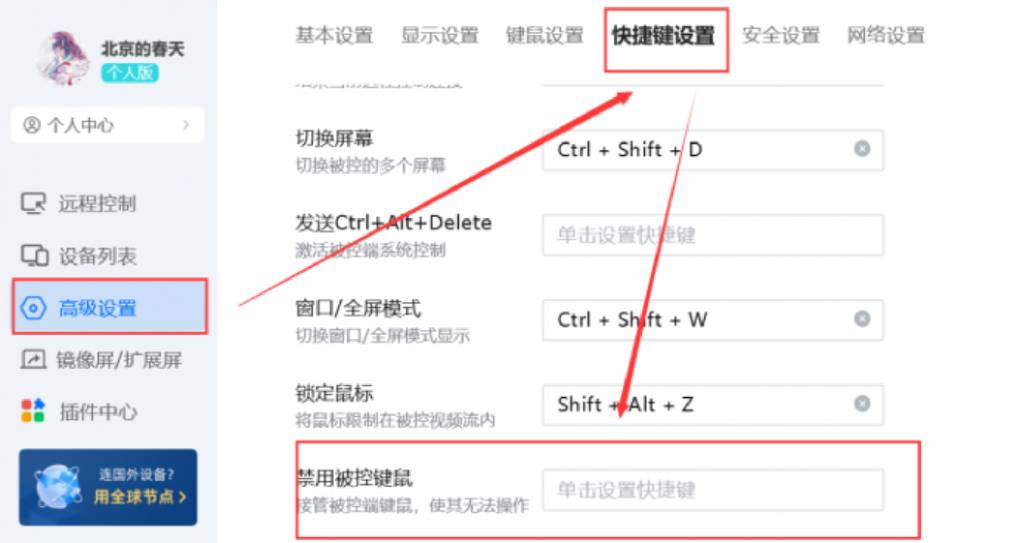
- 快捷键操作:默认快捷键为 “Ctrl+Alt+D”(Windows 主控端)或 “Command+Option+D”(Mac 主控端),按下后直接生效,无需打开菜单(可在【设置】→【快捷键】→【远程控制】中修改快捷键,避免与其他软件冲突)。
步骤 3:验证禁用效果与临时解锁
- 效果验证:在被控端尝试使用鼠标点击、键盘输入,若均无响应(鼠标指针可能变为 “禁用图标”),说明禁用成功;若仍能操作,检查是否误触 “临时解锁” 按钮(被控端提示框中默认有 “申请解锁” 选项,需关闭该功能可在【设置】→【安全】→【被控端权限】中取消勾选 “允许申请解锁”)。
- 临时解锁:若需被控端临时操作(如让用户输入密码),点击悬浮窗【控制】→【键鼠控制】→选择 “临时解锁 1 分钟”(或自定义时长:1-30 分钟),超时后自动重新禁用;也可选择 “永久解锁”(直至本次连接断开)。
场景 2:企业版长期禁用(如服务器远程维护)
步骤 1:管理员配置长期禁用权限
企业版管理员登录【企业管理后台】,进入【设备管理】→选择目标被控设备(如 “服务器 - 机房 01”)→【远程控制设置】→勾选 “启用长期键鼠禁用”,设置生效周期(如 “2025-11-13 至 2025-11-20”),并指定可解锁账号(仅指定账号能解除禁用,防止权限滥用)。
步骤 2:员工执行禁用操作
拥有权限的员工在主控端连接该被控设备后,无需手动触发禁用 —— 系统将自动执行管理员预设的禁用规则,被控端屏幕显示 “已被管理员设置为长期键鼠禁用,解锁需联系管理员”(提示语可在后台自定义)。
步骤 3:管理员远程解锁
若需临时解除禁用,管理员可通过两种方式操作:
- 后台解锁:进入【企业管理后台】→【设备管理】→找到目标设备→点击 “临时解锁”,设置解锁时长(1-24 小时),无需发起远程连接即可生效。
- 远程解锁:发起远程连接后,点击悬浮窗【控制】→【键鼠控制】→【解除长期禁用】,输入管理员密码验证后完成解锁(解锁后可重新设置长期禁用规则)。
场景 3:移动端主控端禁用(如手机远程控制电脑)
步骤 1:移动端软件配置
在手机(Android/iOS)上安装 ToDesk 移动端客户端,登录账号,确保被控设备在线(需在电脑端 ToDesk 【设置】→【远程设置】中开启 “允许移动端控制”)。
步骤 2:发起连接并禁用键鼠
- 点击移动端 “我的设备” 列表中的目标设备,选择 “远程控制”,等待连接成功(移动端建议开启 “横屏模式”,操作更便捷)。
- 点击移动端屏幕右上角 “...”(更多选项)→【控制】→【禁用键鼠】,被控端将收到禁用提示;若需解锁,重复该操作选择 “启用键鼠” 即可。
- 注意:iOS 移动端暂不支持自定义禁用时长,默认禁用至本次连接断开;Android 移动端可在【设置】→【远程控制】中设置 “默认禁用时长”(5-60 分钟)。
三、进阶应用技巧:场景化权限管控与安全防护
针对不同职业场景的需求,通过以下技巧可进一步提升键鼠禁用功能的实用性,兼顾安全性与操作灵活性:
1. 多场景权限管控方案
- IT 运维场景:远程修复设备时,先禁用键鼠防止用户误操作,修复完成后通过 “临时解锁 5 分钟” 让用户验证功能(如测试打印机是否正常),确认无误后再断开连接;若需多次测试,可设置 “循环解锁”(每 5 分钟自动禁用,需手动解锁)。
- 教学演示场景:教师主控端连接学生电脑后,禁用键鼠并开启 “屏幕共享”,专注演示操作;讲解互动环节时,通过快捷键 “Ctrl+Alt+U”(自定义)快速解锁,让学生实操练习,结束后自动恢复禁用。
- 企业保密场景:远程处理涉密文件时,除禁用键鼠外,同时开启 “被控端屏幕黑屏”(路径:【控制】→【显示控制】→【黑屏被控端】),双重保障防止信息泄露(需企业版权限)。
2. 快捷键自定义与效率提升
- 打开 ToDesk 【设置】→【快捷键】→【远程控制】,找到 “键鼠控制” 相关选项,可自定义:
- 禁用快捷键:默认 “Ctrl+Alt+D”(Windows)/“Command+Option+D”(Mac),可修改为 “Ctrl+Shift+D” 避免与系统快捷键冲突;
- 临时解锁快捷键:默认无,建议设置 “Ctrl+Alt+U”,方便快速触发;
- 黑屏 + 禁用组合键:企业版用户可设置 “Ctrl+Alt+B”,一键同时生效黑屏与键鼠禁用。
3. 权限分级与安全防护
- 企业版权限管控:管理员可按角色分配不同权限,如:
- 运维人员:拥有 “永久禁用 + 临时解锁” 权限;
- 普通员工:仅拥有 “临时禁用(1 小时内)” 权限;
- 访客账号:无禁用权限(避免外部人员滥用)。
- 操作日志追溯:开启【安全】→【操作日志】,记录所有键鼠禁用 / 解锁操作(包括操作人、时间、设备名称),若出现异常操作可追溯责任(企业版支持导出日志文件)。
- 防误触设置:在【设置】→【安全】中勾选 “禁用前二次确认”,触发禁用时弹出提示框 “是否禁用被控端键鼠?”,避免误操作导致正常工作中断。
四、常见问题排查:解决禁用功能异常
遇到键鼠禁用后仍能操作、无法解锁、提示权限不足等问题,可按以下逻辑逐步排查解决:
问题 1:无法找到 “禁用被控端键鼠” 选项
- 原因:软件版本过低、账号权限未开通、连接模式为 “临时授权” 且未勾选权限;
- 解决方案:
- 卸载旧版 ToDesk,通过官网安装最新版(需重启客户端生效);
- 企业版用户联系管理员在后台开通 “键鼠禁用权限”,并刷新账号权限(退出登录后重新登录);
- 临时授权连接时,在输入临时码页面勾选 “允许禁用被控端键鼠”(默认未勾选)。
问题 2:禁用后被控端键鼠仍能操作
- 原因:被控端开启 “键鼠保护模式”、无线键鼠未被识别、系统快捷键冲突;
- 解决方案:
- 在被控端 ToDesk 【设置】→【安全】中取消勾选 “启用键鼠保护模式”(该模式为防恶意禁用,默认关闭,若开启会抵消主控端禁用指令);
- 检查被控端无线键鼠:重新插拔接收器、更换电池,确保设备被系统正常识别(可在 “设备管理器” 中查看);
- 关闭被控端可能冲突的软件(如远程控制类工具、快捷键增强软件),避免其拦截禁用指令。
问题 3:禁用后无法解锁,提示 “权限不足”
- 原因:解锁账号无权限、长期禁用规则限制、网络延迟导致指令未同步;
- 解决方案:
- 确认当前登录账号是否为 “允许解锁账号”(企业版用户联系管理员核对权限);
- 若为长期禁用,需管理员在企业后台解除禁用规则(个人版用户重启被控端电脑可强制解除);
- 检查网络连接,关闭主控端后台占用带宽的程序(如下载软件、视频播放器),重新发起远程连接后尝试解锁。
问题 4:Android/iOS 被控端禁用后触控失效
- 原因:Android 未授权设备管理员权限、iOS 系统限制;
- 解决方案:
- Android 被控端:进入【设置】→【安全】→【设备管理员】→勾选 “ToDesk”,并重启 ToDesk 客户端;
- iOS 被控端:该系统仅支持 “临时禁用”,若出现触控失效,断开远程连接即可自动恢复(无法通过其他方式解除,属系统权限限制)。
问题 5:禁用后被控端出现蓝屏 / 闪退
- 原因:被控端系统文件损坏、ToDesk 与其他软件冲突、显卡驱动过时;
- 解决方案:
- 在被控端按 “Ctrl+Alt+Del” 打开任务管理器,结束 ToDesk 进程后重新启动(若无法操作,强制重启电脑);
- 卸载被控端近期安装的软件(尤其是安全防护类工具),排除冲突;
- 更新被控端显卡驱动(NVIDIA 用户用 GeForce Experience,AMD 用户用 Radeon Software),并安装系统更新补丁。
五、总结:键鼠禁用功能的核心价值与适用场景
ToDesk 的 “禁用被控端键鼠” 功能,通过 “精准权限管控 + 灵活解锁机制 + 全平台适配”,解决了远程场景中 “操作干扰”“权限滥用”“信息泄露” 三大痛点,相比传统远程软件,其优势在于:
- 权限分级明确:个人版与企业版差异化适配,满足不同规模用户需求;
- 操作便捷高效:支持快捷键与悬浮窗双入口,无需复杂配置;
- 安全防护全面:搭配黑屏功能、操作日志、二次确认,降低风险。
- 其核心适用场景包括:IT 运维远程修复设备、教师远程教学演示、企业员工远程处理涉密文件、技术支持人员指导操作等。只要按照本文步骤完成设置与优化,即可轻松掌控远程操作主动权,避免误操作干扰,提升远程协作效率与安全性。
- 若遇到特殊设备适配问题(如 Linux 工控机、嵌入式设备),可联系 ToDesk 官方客服(提供设备型号、系统版本、问题截图),获取定制化解决方案;企业用户也可通过【企业管理后台】→【技术支持】提交工单,获取优先响应服务。