
目录大纲
- 一、自定义前核心准备:兼容性与基础配置
- 1. 软件版本与权限要求
- 2. 系统兼容性与设备要求
- 3. 网络与连接模式准备
- 二、分步操作教程:5 类场景下的分辨率自定义方法
- 场景 1:电脑端主控自定义 Windows 被控端分辨率(设计师常用)
- 步骤 1:建立远程连接并进入显示设置
- 步骤 2:选择分辨率调整模式
- 步骤 3:应用与保存设置
- 场景 2:电脑端主控自定义 MacOS 被控端分辨率
- 步骤 1:开启 Mac 系统缩放模式
- 步骤 2:远程调整分辨率
- 步骤 3:保存配置
- 场景 3:自定义 Linux 被控端分辨率(Ubuntu 系统为例)
- 步骤 1:安装依赖工具
- 步骤 2:远程设置分辨率
- 步骤 3:永久保存设置
- 场景 4:移动端主控自定义远程分辨率(手机 / 平板)
- 步骤 1:移动端配置
- 步骤 2:调整分辨率
- 场景 5:企业版批量自定义多设备分辨率
- 步骤 1:管理员配置权限
- 步骤 2:批量设置分辨率
- 步骤 3:查看执行结果
- 三、进阶优化技巧:场景化分辨率适配方案
- 1. 分场景分辨率推荐
- 2. 快捷键与动态适配设置
- 3. 常见问题优化
- 四、常见问题排查:解决分辨率自定义异常
- 问题 1:无 “自定义分辨率” 选项
- 问题 2:设置后被控端黑屏
- 问题 3:分辨率无法保存
- 问题 4:移动端画面模糊
- 五、总结:分辨率自定义的核心价值与适用场景
在远程办公、设计协作、游戏直播等场景中,桌面分辨率直接影响视觉体验与操作效率 —— 设计师需要高清分辨率还原素材细节,低配置设备用户需降低分辨率保障流畅度,多屏协作时则需统一分辨率避免画面畸变。ToDesk 支持灵活自定义远程桌面分辨率,不仅能适配不同设备硬件,还可结合网络环境动态调整,平衡画质与流畅度。本文将从功能启用条件、分步操作教程、场景化优化技巧到常见问题解决,全面拆解自定义桌面分辨率的方法,助你打造适配需求的远程显示体验。
一、自定义前核心准备:兼容性与基础配置
ToDesk 自定义桌面分辨率功能的稳定生效,需提前完成软件适配、权限确认与设备检查,避免因基础条件缺失导致分辨率设置失败或显示异常:
1. 软件版本与权限要求
- 版本适配:主被控设备需均安装 ToDesk v4.3.0.0 及以上版本(低于该版本无 “自定义分辨率” 选项),建议通过官网下载最新版(旧版可能存在分辨率锁定、设置后无法保存等问题)。
- 权限开通:个人版用户默认拥有分辨率自定义权限(仅对自己绑定的被控设备生效);企业版用户需管理员在 “权限中心” 开启 “显示设置权限”—— 路径为【企业管理后台】→【角色管理】→【远程控制权限】→勾选 “允许自定义桌面分辨率”,未开通权限的账号仅能使用默认分辨率。
2. 系统兼容性与设备要求
- 系统支持:主控端兼容 Windows(7 及以上)、MacOS(10.14 及以上)、Linux(Ubuntu 18.04 及以上)、Android(8.0 及以上)、iOS(12.0 及以上);被控端支持全平台系统,但需注意:
- Windows 被控端:支持自定义分辨率范围为 800×600 至 5120×2880(4K+),需显卡支持对应分辨率(集成显卡最高支持 2K,独立显卡通常支持 4K 及以上);
- MacOS 被控端:自定义分辨率需在系统 “显示器设置” 中开启 “显示分辨率” 为 “缩放” 模式,否则仅能选择系统预设分辨率;
- Linux 被控端:需通过终端安装 “xrandr” 工具(命令:sudo apt install xrandr),否则无法识别自定义分辨率参数;
- 移动端被控端(Android/iOS):仅支持调整远程显示分辨率(即主控端看到的画面分辨率),无法修改移动端自身屏幕分辨率。
- 硬件基础:被控端显卡需支持 “自定义分辨率” 功能(可通过显卡驱动软件查看,如 NVIDIA 控制面板、AMD Radeon 软件);主控端屏幕分辨率建议不低于被控端设置的分辨率(避免主控端显示不全,需频繁缩放窗口)。
3. 网络与连接模式准备
- 网络要求:高清分辨率(2K 及以上)需稳定网络支持,建议主控端与被控端上传 / 下载速率≥10Mbps(4K 分辨率需≥20Mbps),网络延迟≤50ms(可通过 ToDesk “网络检测” 功能查看,路径:【设置】→【网络】→【延迟测试】),否则可能出现画面卡顿、掉帧。
- 连接模式选择:仅支持 “主动远程控制” 模式(通过设备列表发起连接),“临时授权连接”(通过临时码连接)默认使用被控端系统预设分辨率,需在连接时手动勾选 “允许自定义分辨率”(默认未勾选);“无人值守” 被控设备需提前在【安全设置】→【远程授权】中开启 “允许显示设置修改”,确保离线后重新上线仍可保存分辨率设置。
二、分步操作教程:5 类场景下的分辨率自定义方法
ToDesk 自定义桌面分辨率覆盖电脑端、移动端、企业批量管理及跨系统场景,以下分别详解操作步骤,满足不同用户的显示需求:
场景 1:电脑端主控自定义 Windows 被控端分辨率(设计师常用)
步骤 1:建立远程连接并进入显示设置
在主控端打开 ToDesk,登录账号后找到目标 Windows 被控设备,点击 “远程控制”,输入设备密码完成连接。连接后通过两种方式进入设置:
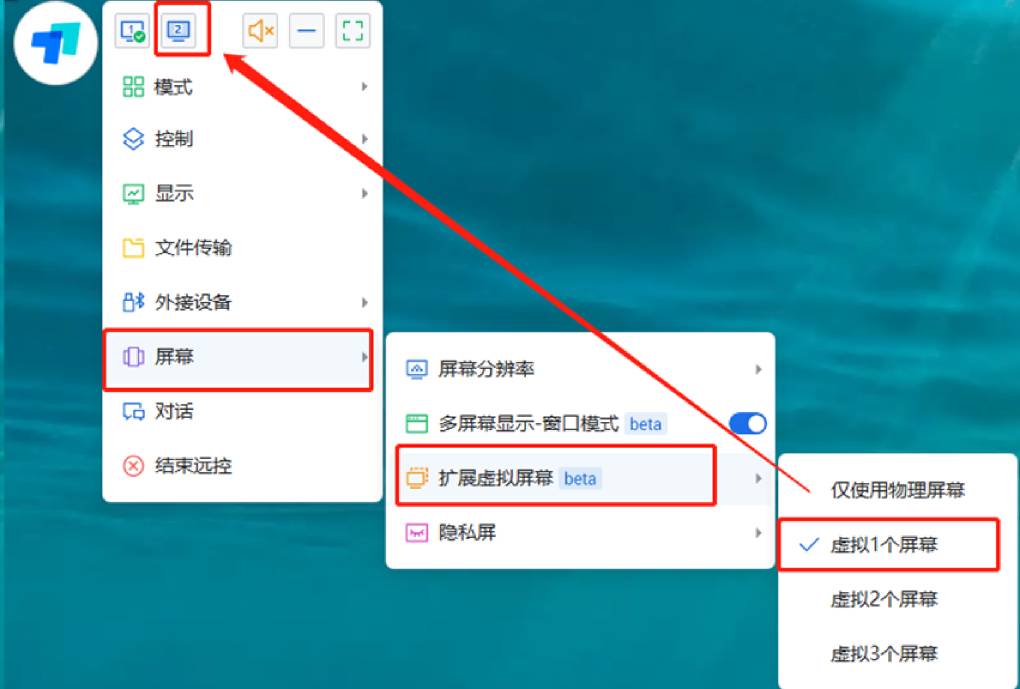
- 方式 1:点击主控端悬浮窗→【显示】→【分辨率设置】;
- 方式 2:在 ToDesk 顶部菜单栏点击【设置】→【显示设置】→【自定义分辨率】。
步骤 2:选择分辨率调整模式
- 预设模式:系统提供 1024×768、1920×1080、2560×1440 等常见选项,点击即可快速应用(适合无需精准分辨率的场景);
- 手动模式:点击 “手动输入”,填写宽度(如 2048)与高度(如 1152),选择刷新率(60Hz 为通用,高刷屏可选 144Hz),点击 “验证” 检测显卡兼容性(若提示 “不支持”,需降低分辨率或刷新率)。
步骤 3:应用与保存设置
点击 “应用” 后,被控端屏幕将短暂黑屏(1-3 秒),若画面无拉伸、无裁剪,点击 “保存设置”;若异常,系统将在 10 秒后自动恢复原分辨率。建议勾选 “开机自动应用”,避免每次连接重新设置。
场景 2:电脑端主控自定义 MacOS 被控端分辨率
步骤 1:开启 Mac 系统缩放模式
在被控端 Mac 打开【系统偏好设置】→【显示器】,按住 Option 键点击 “缩放”,开启 “显示所有分辨率” 选项(否则仅显示系统推荐分辨率)。
步骤 2:远程调整分辨率
主控端连接后,进入 ToDesk 分辨率设置界面,选择预设分辨率(如 3840×2160 4K)或手动输入参数,点击 “应用”。需注意:Mac 系统仅支持 “视网膜缩放” 范围内的分辨率,超出范围会提示 “无效参数”。
步骤 3:保存配置
应用成功后,点击 “保存到设备”,并在 Mac 被控端【显示器】设置中勾选 “记住此设置”,避免断开连接后失效。
场景 3:自定义 Linux 被控端分辨率(Ubuntu 系统为例)
步骤 1:安装依赖工具
在 Linux 被控端打开终端,输入命令 “sudo apt update && sudo apt install xrandr”,安装分辨率管理工具。
步骤 2:远程设置分辨率
主控端连接后,进入 ToDesk 分辨率设置界面,选择 “手动输入”,填写分辨率参数(如 1920×1080),点击 “验证”。系统将通过 xrandr 工具检测兼容性,若支持则显示 “验证通过”。
步骤 3:永久保存设置
应用成功后,在 Linux 被控端终端输入命令 “xrandr --output [显示器名称] --mode 1920x1080”(显示器名称可通过 “xrandr” 命令查看),并将该命令添加至 “开机启动项”,确保重启后仍生效。
场景 4:移动端主控自定义远程分辨率(手机 / 平板)
步骤 1:移动端配置
在 Android/iOS 设备安装 ToDesk 移动端,登录账号后进入【设置】→【显示设置】,开启 “允许自定义远程分辨率”(默认关闭,仅支持默认 720p)。
步骤 2:调整分辨率
连接被控设备后,点击移动端屏幕右上角 “...”→【显示】→【分辨率】:
- Android 用户:可选择预设(1080p/2K)或手动输入参数(如 1600×900);
- iOS 用户:暂仅支持预设分辨率(720p/1080p),需等待后续版本更新手动功能。
- 点击 “应用” 后,移动端画面将同步更新,建议开启 “横屏模式” 提升操作体验。
场景 5:企业版批量自定义多设备分辨率
步骤 1:管理员配置权限
登录 ToDesk 企业管理后台,进入【设备管理】→【批量操作】,开启 “批量分辨率设置” 权限,指定可操作角色(如 IT 管理员)。
步骤 2:批量设置分辨率
- 在【设备列表】中筛选目标设备(如 “设计部所有电脑”),勾选后点击 “批量操作”→【显示设置】;
- 选择分辨率(如 2560×1440 2K)与刷新率(60Hz),勾选 “强制应用”(覆盖设备当前设置);
- 点击 “执行”,在线设备将立即生效,离线设备将在上线后自动应用。
步骤 3:查看执行结果
在【批量操作记录】中查看进度,“已完成” 表示成功,“失败” 需点击 “原因” 排查(如 “显卡不支持 4K”),对失败设备单独调整为低分辨率(如 1920×1080)。
三、进阶优化技巧:场景化分辨率适配方案
针对不同职业场景的需求,结合分辨率与其他功能搭配,可进一步提升远程显示体验:
1. 分场景分辨率推荐
- 设计协作:被控端设为 3840×2160(4K),开启 ToDesk “真彩模式”(【显示】→【画质调整】→【真彩】),还原 RGB 色彩;主控端屏幕需≥4K,若为 2K 屏幕,勾选 “画面缩放” 避免裁剪。
- 文档办公:被控端设为 1920×1080(1080p),开启 “文字锐化”(【显示】→【增强设置】),避免远程文字模糊;搭配 “窗口模式”,方便同时查看本地与远程文档。
- 游戏直播:被控端设为游戏原生分辨率(如 2560×1440),刷新率 144Hz(需显卡支持),开启 ToDesk “高性能模式”(【设置】→【性能优化】),降低画面延迟至≤30ms。
2. 快捷键与动态适配设置
- 自定义切换快捷键:进入【设置】→【快捷键】→【显示】,设置 “切换 1080p” 为 “Ctrl+Shift+1”、“切换 2K” 为 “Ctrl+Shift+2”,快速适配不同场景;
- 动态分辨率适配:在【显示设置】→【动态分辨率】中勾选 “根据网络自动调整”,设置触发条件:
- 网络良好(延迟<30ms):自动切换 4K;
- 网络一般(30-100ms):自动切换 2K;
- 网络较差(>100ms):自动切换 1080p。
3. 常见问题优化
- 画面拉伸:在【显示】→【比例设置】选择 “原始比例”,若仍异常,更新被控端显卡驱动(NVIDIA 用户用 GeForce Experience,AMD 用户用 Radeon Software);
- 高分辨率卡顿:关闭被控端后台下载、视频软件,在 ToDesk【性能优化】中开启 “硬件加速”(选择独立显卡),降低 CPU 占用;
- 分辨率不保存:Windows 被控端以管理员身份运行 ToDesk,Mac 被控端授权 “修改系统设置” 权限,Linux 被控端将分辨率命令添加至开机启动项。
四、常见问题排查:解决分辨率自定义异常
遇到设置失败、画面异常等问题,可按以下步骤排查:
问题 1:无 “自定义分辨率” 选项
- 原因:软件版本过低、权限未开通、系统限制;
- 解决方案:
- 卸载旧版,安装官网最新版(主被控端同步更新);
- 企业版联系管理员开通 “显示设置权限”,个人版确认设备已绑定;
- Mac 需开启 “缩放” 模式,Linux 需安装 xrandr 工具。
问题 2:设置后被控端黑屏
- 原因:显卡不支持、刷新率过高、分辨率比例错误;
- 解决方案:
- 等待 10 秒自动恢复,或按 “Ctrl+Alt+Del” 结束 ToDesk 进程;
- 降低分辨率(如 4K 改 2K)或刷新率(144Hz 改 60Hz);
- 确认分辨率比例与显示器一致(16:9 显示器避免设置 4:3)。
问题 3:分辨率无法保存
- 原因:未勾选 “保存”、无管理员权限、配置文件损坏;
- 解决方案:
- 勾选 “保存到设备”,Windows 以管理员身份运行,Mac 授权系统权限;
- 重置配置文件:Windows 删除 “C:\Users\ 用户名 \AppData\Roaming\ToDesk”,Mac 删除 “~/Library/Application Support/ToDesk”;
- 企业版关闭 “禁止保存分辨率” 权限(管理后台【设备管理】)。
问题 4:移动端画面模糊
- 原因:分辨率不匹配、画质等级低、带宽不足;
- 解决方案:
- 选择与移动端屏幕匹配的分辨率(2K 手机选 2K 远程分辨率);
- 在【显示】→【画质调整】选择 “超清”,关闭 “流量节省模式”;
- 切换 5G Wi-Fi 或数据网络,确保带宽≥10Mbps。
五、总结:分辨率自定义的核心价值与适用场景
ToDesk 自定义桌面分辨率功能通过 “全平台适配 + 灵活调整 + 动态优化”,解决了远程场景中 “显示模糊”“操作卡顿”“多设备适配难” 等痛点。其核心价值在于:支持从 800×600 到 5120×2880 的全分辨率范围,适配设计、办公、游戏等多场景;结合网络动态调整,平衡画质与流畅度;企业版批量管理功能,降低多设备运维成本。
适用场景包括:设计师远程处理高清素材、员工跨设备办公适配显示、管理员统一企业设备分辨率、游戏玩家远程直播调优画面等。只要按照本文步骤操作,即可根据需求自定义分辨率,打造 “本地般” 的远程显示体验。
若遇到特殊设备适配问题(如工业控制电脑、嵌入式 Linux 设备),可联系 ToDesk 官方客服(提供设备型号、系统版本)获取定制方案;企业用户也可通过【企业管理后台】→【技术支持】提交工单,获取优先响应。