
目录大纲
在远程办公、家庭安防、在线教学日益普及的今天,Todesk 作为跨平台远程控制软件,凭借低延迟、高兼容性的优势成为用户首选。其中,远程摄像头功能更是解决了 “异地可视化” 需求 —— 无论是监控家中老人宠物、远程会议实时互动,还是技术支持时直观查看设备状况,都能发挥重要作用。本文将详细拆解 Todesk 远程摄像头的使用步骤、适用场景及常见问题,帮你快速掌握这一实用功能。
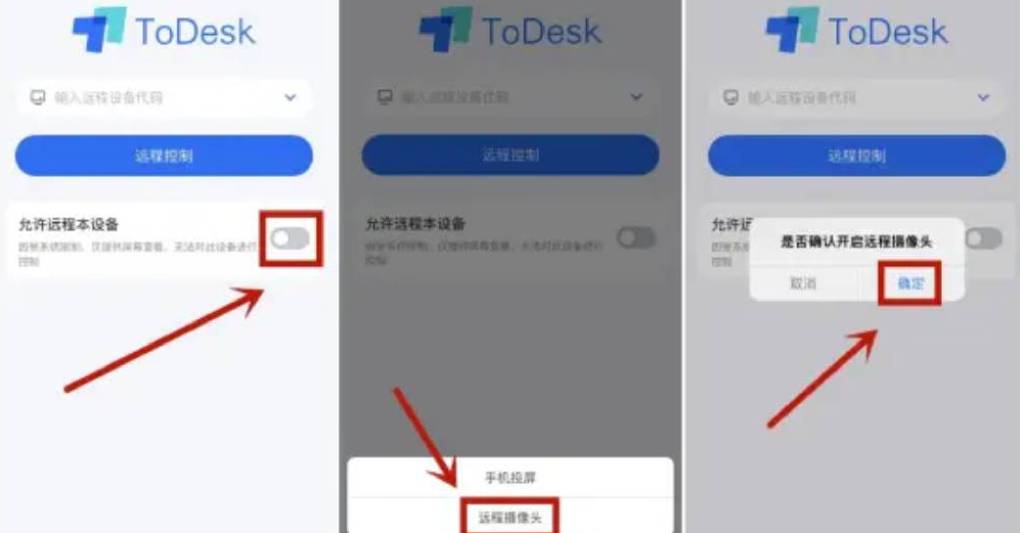
一、Todesk 远程摄像头核心优势与适用场景
在学习使用前,先了解 Todesk 远程摄像头的核心价值,让你更清晰功能定位:
- 跨平台兼容:支持 Windows、Mac、Linux、iOS、Android 五大系统,手机、电脑、平板均可作为主控端或被控端,真正实现 “随时随地查看”;
- 安全加密传输:采用端到端加密技术,摄像头画面仅在主控端与被控端之间传输,连接密码仅存于用户设备,保障隐私安全;
- 高清低延迟:依托自研 RTC 技术,支持 2K 30 帧画质传输,延迟低至 0.05 秒,实时画面流畅不卡顿;
- 多场景适配:覆盖家庭监控、远程办公、技术支持、跨地区直播管理等多元需求,闲置手机即可变身监控设备,降低硬件成本。
二、Todesk 远程摄像头使用前提
在开启操作前,需确认以下条件已满足,避免后续操作受阻:
- 设备与软件要求:
- 主控端(查看画面的设备)和被控端(提供摄像头的设备)均安装最新版 Todesk(建议从官网下载,避免兼容性问题);
- 被控端需配备可用摄像头(内置或外接均可),且摄像头硬件无故障;
- 双方设备均连接稳定网络(建议 5G/WiFi,避免 4G 网络导致的卡顿,家庭监控场景建议同一 WiFi 环境)。
- 权限准备:
- 被控端需授予 Todesk 摄像头访问权限(系统层面 + 软件层面双重授权,下文将详细说明);
- 主控端与被控端登录同一 Todesk 账户,或已获取被控端的设备代码与连接密码。
三、Todesk 远程摄像头详细操作步骤(分系统通用)
Todesk 远程摄像头的使用流程分为 “被控端设置”“主控端连接” 两步,不同系统操作逻辑一致,以下是通用步骤:
(一)被控端:开启摄像头权限 + 准备连接
- 安装并启动 Todesk:在被控设备(如家中电脑、闲置手机)上安装最新版 Todesk,注册并登录账户(无账户可快速注册,免费版已支持摄像头功能);
- 授予系统摄像头权限:
- Windows 系统:打开 “设置”→“隐私和安全性”→“相机”,开启 “允许应用访问相机”,并在下方应用列表中勾选 “Todesk”;
- Mac 系统:打开 “系统设置”→“隐私与安全性”→“相机”,解锁后勾选 Todesk,允许其访问摄像头;
- 手机端(iOS/Android):安装后首次启动 Todesk 时,会弹出摄像头权限请求,点击 “允许”;若已拒绝,可在手机 “设置”→“应用管理”→“Todesk”→“权限” 中手动开启。
- 开启 Todesk 软件权限:打开 Todesk 被控端,进入 “设置”→“安全设置”(或 “隐私设置”),找到 “摄像头权限” 选项并启用,部分版本需重启软件生效;
- 记录设备信息:在被控端 Todesk 主界面,查看并记录 “设备代码” 和 “临时密码”(可手动修改密码,增强安全性)。
(二)主控端:连接设备 + 开启远程摄像头
- 登录并添加设备:在主控端(如办公电脑、手机)打开 Todesk,登录与被控端相同的账户,系统会自动同步设备列表;若未登录同一账户,可点击 “远程控制”→“输入设备代码”,手动输入被控端的设备代码和密码;
- 发起远程连接:输入正确信息后,点击 “连接”,等待被控端确认(若被控端设置 “自动允许该设备连接”,则无需确认,直接建立连接);
- 开启远程摄像头:连接成功后,主控端界面会显示被控端屏幕画面,点击右上角的 “摄像头” 图标(或左侧工具栏 “设备控制” 中的摄像头选项),即可实时查看被控端摄像头捕捉的画面;
- 设置自动开启(可选):若需每次连接后自动启动摄像头,可在主控端 Todesk “设置”→“远程控制设置” 中,勾选 “自动开启被控端摄像头”,下次连接时无需手动操作。
四、进阶技巧:优化 Todesk 远程摄像头使用体验
掌握基础操作后,可通过以下技巧提升使用效果:
- 调整画质与帧率:在主控端摄像头界面,点击 “设置”,根据网络状况调整分辨率(最高 2K)和帧率(最高 30 帧),网络较差时降低参数可减少卡顿;
- 多设备同时查看:Todesk 支持多台主控端同时连接同一被控端,只需在其他设备登录相同账户并发起连接,即可实现多人共享摄像头画面(适合团队协作场景);
- 搭配语音功能:远程会议或家庭沟通时,可同时开启 Todesk “语音通话” 功能,实现 “画面 + 声音” 同步互动,沟通更高效;
- 闲置设备改造:将旧手机 / 平板作为被控端,固定在需要监控的位置(如客厅、办公室),开启 Todesk 后台运行,即可长期作为监控设备使用,无需额外购买摄像头。
五、常见问题排查:解决 Todesk 远程摄像头无法使用的困扰
使用过程中若遇到摄像头无法开启、画面卡顿、无权限等问题,可按以下步骤排查:
1. 摄像头无法开启 / 无画面
- 排查系统权限:确认被控端系统已授予 Todesk 摄像头权限,Windows/Mac 需在系统设置中重新检查,手机端需开启 “后台权限” 避免被系统关闭;
- 关闭占用程序:被控端若有其他软件(如微信、Zoom)正在使用摄像头,会导致资源冲突,需在任务管理器(电脑)或应用后台(手机)关闭相关程序;
- 更新驱动程序:电脑端被控设备需更新摄像头驱动,可通过 “设备管理器”(Windows)或 “系统报告”(Mac)检查驱动状态,异常时手动更新或重新安装;
- 重启软件 / 设备:若权限和驱动均正常,尝试重启 Todesk 或被控端设备,解决临时软件故障。
2. 画面卡顿 / 延迟高
- 优化网络环境:优先使用 5G 或高速 WiFi,避免公共网络(如咖啡馆 WiFi)的带宽限制;被控端与路由器距离不宜过远,减少信号干扰;
- 降低画面参数:在主控端调整摄像头分辨率至 1080P 或 720P,帧率降至 15 帧,减少数据传输量;
- 关闭其他占用带宽的功能:暂时关闭被控端的文件下载、视频播放等占用网络的操作,确保摄像头画面传输优先级。
3. 无法切换多摄像头(被控端有多个摄像头)
目前 Todesk 默认支持调用被控端默认摄像头,若需切换其他摄像头,可通过以下方法解决:
- 更换被控端默认摄像头:在被控端系统设置中,将需要使用的摄像头设为 “默认设备”,重启 Todesk 后重新连接;
- 使用虚拟摄像头软件:安装 ManyCam、OBS Studio 等虚拟摄像头工具,将多个摄像头合并为一个虚拟设备,Todesk 调用虚拟摄像头即可实现切换;
- 升级 Todesk 版本:定期更新软件至最新版,官方会持续优化摄像头兼容性,部分版本已支持多摄像头切换功能。
4. 权限被防火墙 / 杀毒软件阻止
部分安全软件可能误判 Todesk 的摄像头访问行为,导致功能受限:
- 临时关闭安全软件:暂时关闭防火墙或杀毒软件,重新发起连接,测试摄像头是否正常;
- 添加信任名单:在安全软件中添加 Todesk 为 “信任应用”,允许其访问摄像头和网络权限,避免后续被拦截。
六、注意事项:合法使用 + 隐私保护
使用 Todesk 远程摄像头时,需遵守以下原则,避免法律风险和隐私纠纷:
- 仅对自己拥有所有权或使用权的设备开启远程摄像头,严禁未经授权监控他人设备、住所,遵守《个人信息保护法》等相关法律法规;
- 定期修改被控端连接密码,避免密码泄露导致画面被非法访问;
- 家庭监控场景中,避免拍摄他人隐私区域(如卧室、卫生间),尊重家人隐私;
- 远程办公场景中,使用前需告知同事摄像头开启状态,避免拍摄敏感工作信息。
总结
Todesk 远程摄像头功能操作简单、实用性强,只需完成 “权限设置 - 设备连接 - 开启摄像头” 三步,即可实现异地可视化需求。无论是家庭安防、远程协作还是技术支持,都能凭借其跨平台兼容、高清低延迟的优势提升效率。若遇到问题,可参考文中排查方法逐一解决,或联系 Todesk 官方客服获取专业支持。赶紧尝试用 Todesk 盘活闲置设备,让远程可视化更简单、更安全!