
目录大纲
在远程办公、技术支持、跨设备协作等场景中,ToDesk 凭借轻量化、高速度、跨平台的优势成为主流远程控制工具。临时密码作为 ToDesk 身份验证的核心环节,不仅是建立安全连接的关键,其动态更新机制更能有效防范未经授权的访问。本文将从临时密码的定位、设置步骤、更新频率调整、安全优化到常见问题排查,全面解答 “如何设置 ToDesk 远程控制的临时密码” 及相关疑问,帮助用户快速掌握操作技巧,兼顾便捷性与安全性。
一、ToDesk 临时密码的核心特性与定位
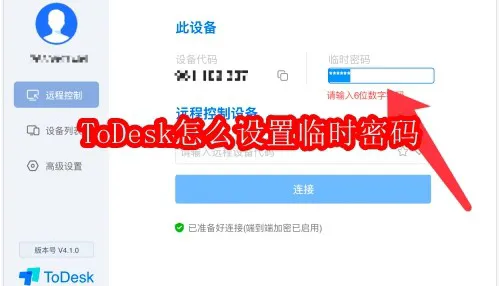
ToDesk 临时密码是系统自动生成的 6 位数字验证密码,与设备 ID 配套使用,用于确认远程连接的合法性。其核心特性如下:
- 默认显示位置:启动 ToDesk 后,临时密码会实时显示在主界面 “设备 ID” 下方的 “密码” 一栏,无需额外查找;
- 自动更新机制:默认每 60 秒自动刷新一次,旧密码即时失效,有效降低密码泄露风险;
- 不可手动修改:临时密码由系统随机生成,不支持用户自定义修改,仅能通过刷新或调整更新频率变更;
- 跨平台一致性:无论是 Windows、macOS、Linux 电脑端,还是 Android、iOS 移动设备,临时密码的显示位置与操作逻辑保持一致。
- 这一设计既简化了连接流程,又通过动态更新保障了安全性,适用于临时协作、紧急技术支持等场景。需要注意的是,设备 ID 为永久固定标识(除非重装软件),而临时密码是动态变化的,两者缺一不可,均需妥善保管,避免泄露给无关人员。
二、ToDesk 临时密码的基础设置流程(全平台通用)
1. 前提准备:安装与登录
首先需确保双方设备均已安装 ToDesk 客户端,安装完成后通过微信、手机号等方式登录账户。无需注册也可使用基础功能,但登录后可同步安全设置、设备列表等信息,提升使用体验。
2. 查看与获取临时密码
登录后,无需额外操作,主界面会直接显示当前设备的 “设备 ID” 和 “临时密码”,例如设备 ID 为 “123456789”,临时密码为 “654321”。若需让他人远程控制自己的设备,只需将设备 ID 和当前临时密码告知对方,对方在其 ToDesk 中输入设备 ID 并点击 “连接”,再输入临时密码即可建立连接。
3. 手动刷新临时密码
若需即时更换临时密码(如密码意外泄露、完成一次远程协作后),可手动触发刷新:
- 保持 ToDesk 主界面处于激活状态;
- 找到临时密码右侧的 “刷新图标”(通常为循环箭头样式);
- 点击图标后,系统会立即生成新的 6 位临时密码,旧密码同步失效。
- 该操作适用于所有平台,无需进入设置界面,一键即可完成,是快速提升安全性的常用方法。
三、自定义临时密码更新频率(关键优化步骤)
ToDesk 支持根据使用场景自定义临时密码的更新频率,平衡便捷性与安全性。以下是详细设置步骤(以 Windows 版为例,其他平台操作一致):
1. 进入安全设置界面
- 打开 ToDesk 客户端,点击主界面左侧或右上角的 “设置” 图标(齿轮样式);
- 在弹出的设置菜单中,选择 “高级设置”;
- 切换至 “安全设置” 标签页,找到 “临时密码更新” 选项。
2. 选择合适的更新频率
ToDesk 提供 5 种更新频率选项,用户可根据需求选择:
- 手动更新:仅通过点击刷新图标更换密码,适用于短期高频协作场景;
- 每小时更新:系统每 60 分钟自动生成新密码,兼顾便捷与安全;
- 每 12 小时更新:半天刷新一次,适合需要长时间保持连接权限的场景(如家庭设备远程管理);
- 每日更新:每天固定时间自动刷新,适用于常规办公协作;
- 每次远控后更新:每次远程会话结束后立即更换密码,安全性最高,推荐用于涉及敏感数据的协作场景(如财务操作、文件传输)。
3. 特殊设置:禁用自动更新(永久密码)
若需长期共享固定密码(仅建议在信任网络环境中使用,如个人多设备互联),可选择 “从不更新” 选项,此时临时密码将变为永久有效,除非手动刷新。需注意,该设置会降低安全性,不建议在公共网络或非信任场景中使用。
四、临时密码常见问题排查(提升使用稳定性)
1. 临时密码未显示怎么办?
若 ToDesk 主界面未出现临时密码,可按以下步骤排查:
- 检查服务状态:Windows 系统打开 “任务管理器”,确认 “ToDesk” 进程是否在运行;Linux 系统可通过命令 ps aux | grep todesk 查看进程,若未运行,执行 sudo systemctl restart todeskd 重启服务;
- 验证网络连接:确保设备联网稳定,建议使用有线网络或强信号 Wi-Fi,避免 DNS 解析失败导致密码生成异常;
- 排查权限与拦截软件:Linux 系统需以 root 权限运行 ToDesk,否则可能无法访问共享内存区域;关闭杀毒软件、防火墙的拦截功能,确保 ToDesk 可正常访问出站端口(TCP 443、UDP 9000-9100);
- 查看日志诊断:通过日志文件定位问题,Windows 日志路径为 C:\ProgramData\ToDesk\log.txt,macOS 为 ~/Library/Logs/ToDesk/log.log,搜索 “PasswordGen”“auth failed” 等关键词即可找到故障原因。
2. 临时密码失效过快或无法连接?
- 若密码频繁失效,检查是否误选 “每次远控后更新”,可根据需求调整为更长的更新周期;
- 连接时提示密码错误,确认是否使用了旧密码(如对方未及时提供刷新后的新密码),建议连接前重新确认设备 ID 和当前临时密码;
- 企业级部署场景中,需联系管理员排查防火墙策略,确保 ToDesk 与认证服务器的通信未被阻断。
五、临时密码安全使用技巧(防范泄露风险)
ToDesk 虽采用端到端加密技术(数据传输过程中仅发送方和接收方可解密,平台无法获取),但密码保管仍需注意以下几点:
- 避免通过公共网络(如咖啡馆 Wi-Fi)传输设备 ID 和临时密码,防止被窃听;
- 远程协作完成后,立即手动刷新临时密码,或设置 “每次远控后更新”;
- 开启设备上下线提醒、屏幕自动锁定功能,实时掌握设备访问状态;
- 涉及敏感操作时,启用 “隐私屏” 功能,使被控端电脑黑屏,防止他人围观操作过程;
- 警惕诈骗行为,公职人员不会通过远控软件要求操作支付软件,切勿向陌生人提供临时密码和设备 ID。
六、总结
ToDesk 临时密码的设置核心在于 “找到位置 - 按需调整 - 安全使用”,其默认自动更新机制已能满足大部分场景的安全需求,而自定义更新频率则可进一步适配不同使用场景。通过本文介绍的步骤,用户可快速掌握临时密码的查看、刷新、频率设置方法,同时通过常见问题排查提升使用稳定性。需牢记,临时密码与设备 ID 是远程连接的 “双重密钥”,合理设置更新频率、妥善保管信息,才能在享受远程控制便捷性的同时,保障设备与数据安全。