
目录大纲
- 一、ToDesk 屏幕共享的核心优势与适用场景
- 二、ToDesk 屏幕共享基础操作流程(全平台通用)
- 1. 前提准备:安装与连接建立
- 2. 基础屏幕共享操作
- 三、ToDesk 特色屏幕共享模式(进阶操作)
- 1. 镜像屏模式(1:1 画面同步,适配演示场景)
- 2. 扩展屏模式(闲置设备变第二屏,低成本多屏办公)
- 3. 虚拟屏模式(突破物理限制,隐私保护升级)
- 4. 多屏显示模式(一机掌控多设备,适配运维场景)
- 四、屏幕共享参数优化与高级设置
- 1. 画质与帧率调整(平衡性能与网络)
- 2. 声音与权限精细化设置
- 3. 特殊场景设置(金融操作 / 服务器运维)
- 五、屏幕共享常见问题排查(提升稳定性)
- 1. 屏幕共享无法发起或连接失败?
- 2. 共享画面卡顿、声音不同步?
- 3. 扩展屏 / 虚拟屏无法开启?
- 六、屏幕共享安全使用技巧(防范隐私泄露)
- 七、总结
在远程办公协作、在线教学演示、技术支持排查、多设备协同操作等场景中,屏幕共享已成为核心需求。ToDesk 作为综合评分 9.8 分的顶尖远程控制工具,凭借 4K/144 帧高帧率传输、跨平台兼容、低延迟稳定连接等优势,其屏幕共享功能不仅覆盖基础的画面同步,更推出扩展屏、镜像屏、虚拟屏、多屏显示等特色模式,满足不同用户的个性化需求。本文将从基础操作流程、特色共享模式、参数优化设置、常见问题排查到安全防护技巧,全面解答 “如何使用 ToDesk 远程控制进行屏幕共享”,帮助用户快速掌握高效、安全的共享方法。
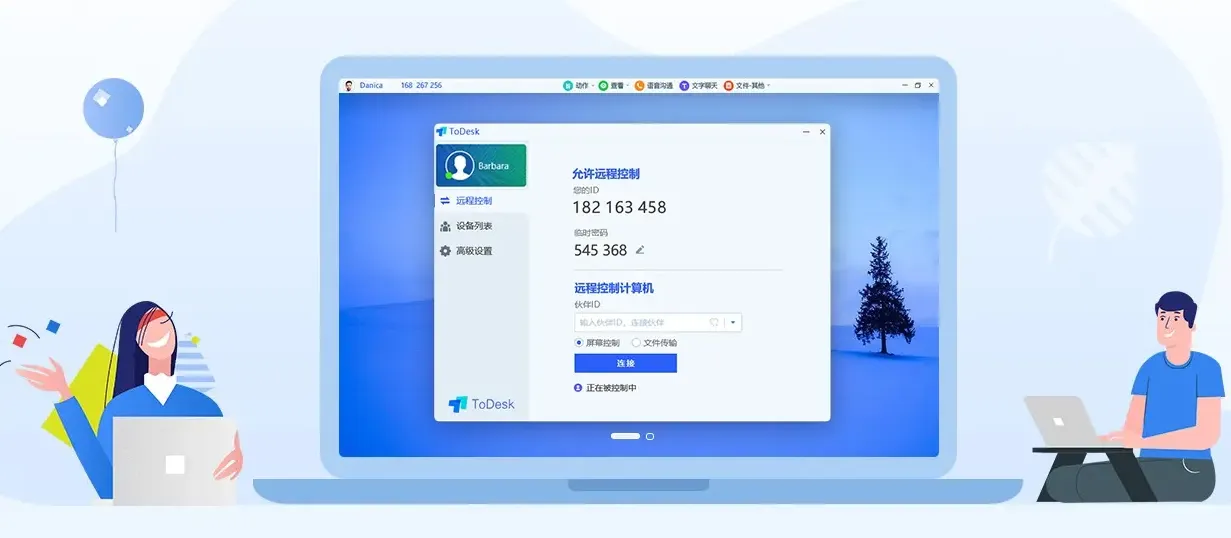
一、ToDesk 屏幕共享的核心优势与适用场景
ToDesk 屏幕共享功能依托 RTC 传输技术与端到端加密协议,在性能与安全性上表现突出,核心优势如下:
- 高画质低延迟:支持最高 5120×1440 分辨率、144 帧传输,即使被控端快速切换 20 个浏览器标签页,画面也能秒级同步,无模糊卡顿;
- 多模式适配:涵盖基础屏幕共享、镜像屏、扩展屏、虚拟屏、多屏显示 5 种模式,适配会议演示、多任务协作、服务器运维等多元场景;
- 跨平台全覆盖:兼容 Windows、macOS、Linux 电脑端,Android、iOS 移动设备,甚至可实现手机控电脑、电脑控平板的跨设备共享;
- 安全防护全面:自带金融窗口自动识别隐藏、隐私屏黑屏保护、二次验证连接等功能,杜绝敏感信息泄露风险;
- 功能扩展性强:支持声音同步、文件拖拽传输、权限分级控制,企业版更提供批量管理与操作审计功能。
- 不同共享模式的适用场景可精准匹配用户需求:基础共享适合日常文件演示,镜像屏适配课堂教学,扩展屏可低成本打造多屏办公环境,虚拟屏适合无物理显示器的服务器操作,多屏显示则满足运维人员同时监控多设备的需求。
二、ToDesk 屏幕共享基础操作流程(全平台通用)
1. 前提准备:安装与连接建立
- 客户端安装:双方设备需安装 ToDesk 4.7.0 及以上版本,确保主控端与被控端网络稳定(推荐有线网络或 5G/Wi-Fi 6 网络);
- 登录与授权:通过微信、手机号登录账户(未注册也可使用基础功能,登录后可同步共享设置),被控端需开启 “允许远程控制” 权限,确保临时密码有效(参考前文临时密码设置方法);
- 建立连接:主控端输入被控端设备 ID 与临时密码,点击 “连接”,被控端确认后即可建立远程连接,此时默认进入基础屏幕共享状态。
2. 基础屏幕共享操作
连接建立后,基础屏幕共享无需额外设置,主控端可直接查看被控端屏幕画面,核心操作如下:
- 画面控制:在主控端窗口可缩放共享画面、全屏显示,通过鼠标拖拽调整窗口位置;
- 声音同步开启:点击主控端工具栏 “声音” 图标,勾选 “同步被控端声音”,即可实现画面与声音的同步共享(支持视频会议音频、软件操作音效传输);
- 权限切换:被控端可在工具栏设置 “仅查看”“允许控制”“允许文件传输” 三级权限,防止主控端误操作;
- 临时暂停共享:点击 “暂停” 按钮可临时中断共享,再次点击恢复,无需断开整体远程连接。
三、ToDesk 特色屏幕共享模式(进阶操作)
ToDesk 的差异化优势在于丰富的特色共享模式,以下为详细操作步骤与使用技巧:
1. 镜像屏模式(1:1 画面同步,适配演示场景)
镜像屏模式可将本机屏幕内容 1:1 同步至其他设备,适合会议展示、课堂教学、产品演示等场景,操作步骤如下:
- 主控端与被控端均登录 ToDesk,建立远程连接;
- 主控端点击左侧菜单栏 “镜像屏 / 扩展屏”,选择 “立即进行镜像屏”;
- 在设备列表中勾选需同步的被控设备(支持多选),点击 “开始镜像屏”;
- 移动端(手机 / 平板)需先开启屏幕录制权限,通过 ToDesk App 扫码即可接入;
- 共享过程中,可在主控端调整画质(流畅 / 高清 / 超清)、帧率(30/60/144 帧),并支持随时结束单个设备的镜像连接。
2. 扩展屏模式(闲置设备变第二屏,低成本多屏办公)
扩展屏是 ToDesk 独有功能,可将闲置手机、平板、笔记本变为主控端的第二块显示屏,无需扩展坞或数据线,操作步骤如下:
- 确保主控端(仅限电脑)与被控设备(手机 / 平板 / 电脑)均安装 ToDesk 4.7.0+ 版本;
- 主控端点击 “镜像屏 / 扩展屏”→“立即进行扩展屏”,选择目标被控设备;
- 若双方未登录同一账号,被控端会收到授权请求,点击 “同意” 即可建立连接;
- 连接成功后,主控端可拖拽窗口至扩展屏,自由布局主屏与扩展屏内容(如主屏写报告、扩展屏查资料);
- 支持在主控端调整扩展屏分辨率、缩放比例,最高可设置为 5120×1440,画质与物理屏幕一致。
3. 虚拟屏模式(突破物理限制,隐私保护升级)
虚拟屏模式可在被控设备上创建 1-3 个独立虚拟桌面,适用于无物理显示器的服务器操作、多任务并行处理,且支持强隐私模式,操作步骤如下:
- 建立远程连接后,主控端点击工具栏 “屏幕”→“扩展虚拟屏幕”;
- 根据需求选择创建 1-3 个虚拟屏,每个虚拟屏可独立运行程序,互不干扰;
- 开启 “隐私屏”→“关闭被控显示器”,被控端物理屏幕将黑屏,所有操作仅在虚拟屏展示,有效保护隐私;
- 虚拟屏支持独立调节分辨率,即使断开远程连接,虚拟屏上的程序仍可正常运行。
4. 多屏显示模式(一机掌控多设备,适配运维场景)
多屏显示模式可让主控端同时展示被控端的所有物理屏幕,适用于被控端连接多个显示器的场景(如设计师、运维人员),操作步骤如下:
- 确保被控端已连接多个物理显示器,且 ToDesk 为性能版或企业版(支持多屏插件);
- 远程连接后,点击主控端悬浮球 “屏幕”→“多屏幕显示 - 窗口模式”;
- 被控端所有屏幕将以独立窗口形式在主控端展示,可分别操作每个窗口,支持跨屏幕拖拽文件;
- 运维人员可通过该模式同时监控多台服务器状态,设计师可一边编辑文件一边预览渲染效果,无需频繁切换标签页。
四、屏幕共享参数优化与高级设置
1. 画质与帧率调整(平衡性能与网络)
根据网络环境与设备性能,可自定义共享参数,操作路径:主控端工具栏 “设置”→“画质设置”:
- 高清优先:选择 “超清” 画质 + 144 帧,适合有线网络环境下的设计图演示、视频剪辑预览;
- 流畅优先:选择 “流畅” 画质 + 30 帧,适配 5G/4G 移动网络或弱网环境,降低延迟;
- 自动适配:勾选 “智能调节”,系统将根据网络带宽实时调整参数,避免卡顿。
2. 声音与权限精细化设置
- 声音同步优化:除基础声音同步外,可在 “高级设置”→“音频设置” 中选择 “立体声传输”,提升会议音频质感;若声音不同步,检查被控端是否关闭麦克风权限,主控端是否勾选 “同步系统声音”;
- 权限分级控制:个人版支持 “仅查看”“允许控制”“允许文件传输” 三级权限,企业版可设置 “禁止拖拽文件”“限制键盘输入” 等精细化权限,防止数据泄露;
- 二次验证开启:手机端登录 ToDesk ,进入 “安全中心” 绑定主设备,开启 “连接保护”,此时主控端发起共享需手机端 1 分钟内确认,杜绝未授权访问。
3. 特殊场景设置(金融操作 / 服务器运维)
- 金融安全模式:开启后,ToDesk 会自动识别支付宝、网银、证券交易等金融窗口,立即触发屏幕隐藏,直至退出金融应用才恢复共享,同时弹出风险提示问卷,需完成答题方可继续操作;
- 服务器无屏设置:针对无物理显示器的 Linux 服务器,通过虚拟屏模式创建 3 个虚拟桌面,开启 “关闭被控显示器”,既解决画面显示异常问题,又节省能耗。
五、屏幕共享常见问题排查(提升稳定性)
1. 屏幕共享无法发起或连接失败?
- 版本兼容性问题:确保双方设备 ToDesk 版本≥4.7.0,低版本不支持扩展屏、虚拟屏等功能,可通过官网下载最新版更新;
- 权限与拦截软件:Windows 系统需关闭防火墙对 ToDesk 出站端口(TCP 443、UDP 9000-9100)的拦截,Linux 系统需以 root 权限运行客户端;移动端需开启屏幕录制、悬浮窗权限;
- 网络与设备冲突:避免使用公共 Wi-Fi 热点(可能存在端口限制),企业内网需联系管理员开放 ToDesk 通信协议;若被控端已被其他设备连接,需先断开再发起共享;
- 日志诊断:通过日志文件定位问题,Windows 日志路径为 C:\ProgramData\ToDesk\log.txt,搜索 “screen share”“connect failed” 关键词查找故障原因。
2. 共享画面卡顿、声音不同步?
- 网络优化:主控端与被控端尽量使用有线网络,关闭后台下载、视频播放等占用带宽的程序;5G 网络需确保信号强度≥3 格;
- 参数调整:降低画质至 “流畅”、帧率至 30 帧,关闭 “立体声传输”,减少带宽占用;
- 设备性能排查:老旧设备需关闭其他后台程序,释放内存;电脑端可在 “任务管理器” 中结束占用 CPU 过高的进程,确保 ToDesk 资源分配充足。
3. 扩展屏 / 虚拟屏无法开启?
- 检查主控端是否为电脑设备(扩展屏仅支持电脑作为主控);
- 确认被控设备未处于其他共享连接中,同一设备无法同时开启多种共享模式;
- 企业版用户需确认管理员已开放 “高级共享功能” 权限,未授权用户无法使用扩展屏、虚拟屏。
六、屏幕共享安全使用技巧(防范隐私泄露)
ToDesk 虽具备多重安全防护,但共享过程中仍需注意以下细节,杜绝风险:
- 避免在公共场合(如咖啡馆、图书馆)发起包含敏感数据(财务报表、客户信息)的屏幕共享,防止他人围观;
- 共享前关闭无关窗口,尤其是聊天软件、邮件客户端、银行 APP 等包含隐私信息的程序,必要时开启 “隐私屏” 功能;
- 临时离开电脑时,点击 “锁定共享” 或暂停连接,防止他人操作主控端查看共享内容;
- 不向陌生人提供设备 ID 和临时密码,警惕通过远控共享要求操作支付软件的诈骗行为;
- 企业用户定期查看操作审计日志,监控共享连接记录,及时发现异常访问。
七、总结
ToDesk 屏幕共享功能的核心价值在于 “多模式适配 + 高性能传输 + 全方位安全”,从基础的画面同步到进阶的扩展屏、虚拟屏应用,覆盖了个人、团队、企业的全场景需求。通过本文介绍的操作流程,用户可根据自身场景选择合适的共享模式,配合画质帧率调整、权限控制、安全防护等设置,实现高效且安全的远程协作。需注意,不同共享模式的操作逻辑虽有差异,但核心均围绕 “连接 - 选择模式 - 优化参数 - 安全防护” 展开,熟练掌握后可大幅提升远程办公、教学、运维的效率。无论是职场人士、教师、运维工程师还是普通用户,都能通过 ToDesk 屏幕共享功能打破空间限制,实现无缝协同。