
目录大纲
- 一、ToDesk 客户端锁定的核心价值与适用场景
- 二、ToDesk 客户端锁定的 3 种核心操作方法(全平台通用)
- 1. 手动锁定客户端(即时防护,适用于临时离岗)
- 2. 自动锁定客户端(智能防护,适配长期无人值守场景)
- 3. 快捷键锁定客户端(高效防护,适用于高频操作)
- 三、ToDesk 客户端解锁方法与注意事项
- 1. 常规解锁流程(输入密码解锁)
- 2. 自动解锁被控锁屏(远程控制场景专属)
- 3. 解锁注意事项
- 四、常见问题排查:客户端锁定与解锁的高频问题解决
- 1. 客户端无法锁定?原因与解决方法
- 2. 忘记密码无法解锁?终极解决方法
- 3. 非同账号连接时自动锁定?如何取消?
- 五、客户端锁定的安全优化技巧(进阶防护)
- 1. 结合安全密码强化防护
- 2. 开启二次验证保护
- 3. 配合黑白名单精准防护
- 4. 远控结束后自动锁定 + 锁屏
- 六、总结
在远程办公、机房运维、公共设备共享等场景中,ToDesk 客户端的锁定功能是保障设备安全的关键防线。作为支持端到端加密的顶尖远程控制工具,ToDesk 提供了界面锁定、自动锁定、快捷键锁定等多重锁定机制,既能防止非授权人员篡改远控配置、窃取设备 ID 与密码,也能避免远程操作时的误触风险。本文将从锁定功能的核心价值、全场景操作流程、解锁方法、常见问题排查到安全优化技巧,全面解答 “ToDesk 远程控制时如何锁定客户端”,帮助个人与企业用户筑牢远程控制的安全屏障。
一、ToDesk 客户端锁定的核心价值与适用场景
ToDesk 客户端锁定功能通过限制对软件界面的访问权限,实现 “物理设备可接触,远控功能不可用” 的安全效果,核心价值与适用场景如下:
- 公共办公场景:职场人士临时离岗时,锁定客户端可避免同事误触发起远程连接或修改安全设置,尤其适合开放办公区的设备防护;
- 机房运维场景:服务器机房的公用设备开启锁定后,能防止非授权人员通过本机客户端篡改远控配置、获取设备控制权,保障服务器稳定运行;
- 家庭共享场景:共用电脑的家庭用户锁定客户端,可避免儿童或其他家人误连远程设备,保护个人数据隐私;
- 远程协作场景:远程协助结束后,锁定客户端能防止对方通过残留权限再次发起连接,配合黑白名单功能形成双重防护。
- 该功能的核心优势在于 “锁定不影响设备运行”—— 客户端锁定后,被控设备的正常使用不受干扰,仅 ToDesk 软件的核心操作(如修改密码、发起连接)被限制,兼顾安全性与便捷性。
二、ToDesk 客户端锁定的 3 种核心操作方法(全平台通用)
ToDesk 支持手动锁定、自动锁定、快捷键锁定三种方式,适配不同使用场景,操作步骤简单易懂,全平台(Windows、macOS、Linux、Android、iOS)操作逻辑一致:
1. 手动锁定客户端(即时防护,适用于临时离岗)
手动锁定是最常用的方式,无需提前设置,一键即可激活,步骤如下:
- 打开 ToDesk 客户端,确保已登录账号(未登录账号需先设置安全密码,否则无法锁定);
- 点击主界面右上角的 “设置” 图标(齿轮样式),在下拉菜单中选择 “锁定客户端”;
- 部分版本支持快速操作:点击客户端右上角的账户头像,直接选择 “锁定” 选项;
- 锁定成功后,客户端界面将显示 “已锁定” 提示,需输入登录密码或安全密码才能解锁,所有核心操作(如查看设备 ID、修改安全设置)均被暂时冻结。
2. 自动锁定客户端(智能防护,适配长期无人值守场景)
自动锁定可根据预设条件自动激活,无需手动操作,适合长期无人值守的设备(如服务器、公用电脑),设置步骤如下:
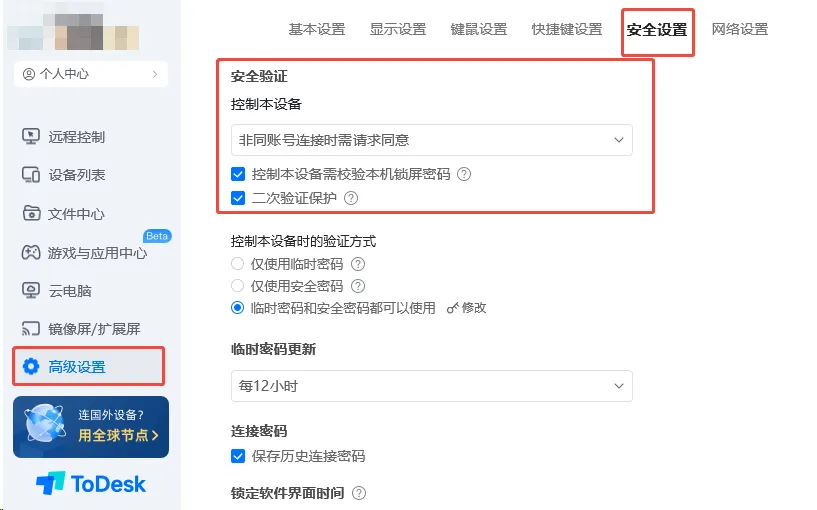
- 进入 ToDesk 客户端 “设置”→“高级设置”→“安全设置”,找到 “客户端自动锁定” 选项;
- 选择自动锁定触发条件(支持 4 种模式):
- 5 分钟未活跃:客户端无操作 5 分钟后自动锁定,适合短期离开场景;
- 30 分钟未活跃:兼顾防护与便捷性,适合日常办公使用;
- 1 小时未活跃:适合长时间专注工作的场景;
- 非同账号连接时自动锁定:核心安全防护模式,陌生账号发起连接时自动锁定客户端,需主设备验证解锁;
- 额外防护设置:勾选 “远控结束后自动锁定客户端”,远程协作结束后系统将自动锁定,无需手动操作;勾选 “强制退出隐私模式时自动锁定”,防止他人暴力关闭隐私防护后获取权限。
3. 快捷键锁定客户端(高效防护,适用于高频操作)
ToDesk 支持通过快捷键快速锁定,无需打开菜单,适合追求操作效率的用户,设置与使用步骤如下:
- 设置快捷键:进入 “设置”→“高级设置”→“快捷键设置”,找到 “锁定客户端” 选项,默认快捷键为 “Ctrl+Alt+L”,可根据习惯自定义(如 “Ctrl+Shift+L”);
- 补充快捷键:除客户端锁定外,ToDesk 还支持鼠标锁定快捷键 ——“Ctrl+Alt+Shift+F11” 锁定鼠标,“Ctrl+Alt+Shift+F12” 解锁鼠标,可防止远程操作时的误触关闭风险;
- 使用方法:在客户端界面或后台运行状态下,按下设置的快捷键,即可瞬间锁定客户端,无需额外操作。
三、ToDesk 客户端解锁方法与注意事项
客户端锁定后,需通过合法方式解锁才能恢复操作,不同登录方式对应不同解锁流程,同时需注意安全密码的管理:
1. 常规解锁流程(输入密码解锁)
- 锁定界面点击 “解锁” 按钮,输入对应密码:
- 账号密码登录用户:输入登录时的账号密码(如手机号 + 验证码登录需输入安全密码);
- 扫码 / 验证码登录用户:输入锁定前设置的安全密码(安全密码需提前在 “安全设置” 中自定义);
- 密码输入正确后,客户端立即解锁,所有功能恢复正常;若密码错误,将提示 “密码错误”,连续 5 次错误后,客户端将临时冻结 10 分钟(防止暴力破解)。
2. 自动解锁被控锁屏(远程控制场景专属)
若主控端需要远程解锁被控端的系统锁屏,可提前设置 “自动解锁被控锁屏” 功能,步骤如下:
- 主控端(PC 版):点击悬浮球 “安全”→“自动解锁被控锁屏”,输入被控端 Windows 锁屏密码并保存;
- 主控端(移动端):点击 “操作”→“输入被控 Windows 锁屏密码”,完成设置后,下次连接同一设备时可自动解锁,无需手动输入;
- 注意:该密码仅本地加密存储,不会上传云端,保障密码安全,适用于长期远程管理的设备。
3. 解锁注意事项
- 安全密码与临时密码不同:安全密码为自定义固定密码,用于解锁客户端、验证高风险操作,需妥善保管,忘记后无法通过服务器重置;
- 未设置安全密码的用户:未登录账号且未设置安全密码的用户无法锁定客户端,需先进入 “安全设置”→“安全密码” 完成设置,系统会检查密码强度(建议 8 位以上,包含字母 + 数字)。
四、常见问题排查:客户端锁定与解锁的高频问题解决
1. 客户端无法锁定?原因与解决方法
- 未登录账号且未设置安全密码:进入 “安全设置”→“安全密码” 设置自定义密码,即可激活锁定功能;
- 版本过低不支持锁定:ToDesk 4.7.0 以下版本无客户端锁定功能,需通过官网下载最新版(4.8.2 及以上版本优化了锁定稳定性);
- 权限不足:Linux 系统需以 root 权限运行客户端,否则无法修改安全设置,执行 sudo systemctl restart todeskd 重启服务即可;
- 后台进程被拦截:关闭杀毒软件、防火墙的拦截功能,确保 ToDesk 进程正常运行(Windows 任务管理器查看 “ToDesk” 进程,Linux 执行 ps aux | grep todesk 检查)。
2. 忘记密码无法解锁?终极解决方法
若忘记登录密码或安全密码,无法解锁客户端,可通过以下方法重置(注意:将清除所有配置信息):
- Windows 系统:
- 按下 “Ctrl+Shift+Esc” 打开任务管理器,找到 “ToDesk” 进程,右键结束任务;
- 打开文件夹 C:\ProgramData\ToDesk\ 或 C:\Users\\Roaming\ToDesk\,删除文件夹内的 .conf“.json”“.db”“.ini” 格式配置文件;
- 若未找到配置文件,按 “Win+R” 输入 “regedit” 打开注册表,搜索 “ToDesk”,删除 HKEY_LOCAL_MACHINE\SOFTWARE\ToDesk 和 HKEY_CURRENT_USER\Software\ToDesk 项目;
- 重启 ToDesk,配置文件将自动重置,锁定状态解除,需重新设置安全密码。
- macOS/Linux 系统:
- 终端执行 killall todesk 结束进程;
- 删除配置文件夹 ~/Library/Application Support/ToDesk/(macOS)或 ~/.config/ToDesk/(Linux);
- 重启 ToDesk 即可解除锁定。
3. 非同账号连接时自动锁定?如何取消?
若出现 “每次远程连接后客户端自动锁定” 的情况,大概率是开启了 “非同账号连接自动锁定” 功能,取消步骤如下:
- 解锁客户端后,进入 “设置”→“高级设置”→“安全设置”;
- 找到 “非同账号连接自动锁定” 选项,取消勾选即可;
- 若需要保留防护,可改为勾选 “非同账号连接需手动同意”,既保障安全,又避免频繁锁定。
五、客户端锁定的安全优化技巧(进阶防护)
为最大化锁定功能的防护效果,建议配合 ToDesk 的其他安全功能使用,形成全方位防护体系:
1. 结合安全密码强化防护
- 设置高强度安全密码:进入 “安全设置”→“安全密码”,设置 8 位以上包含字母、数字、特殊符号的密码,避免使用生日、手机号等易破解信息;
- 定期更换安全密码:建议每 3 个月更换一次,配合临时密码自动更新(设置为 “每次远控后更新”),形成双重密码防护。
2. 开启二次验证保护
- 进入 “安全设置”→“二次验证保护”,勾选开启后,任何设备发起远程连接时,需主设备(绑定的手机 / 电脑)60 秒内确认同意,即使客户端未锁定,也能杜绝未授权访问;
- 主设备验证方式支持微信扫码、短信验证码、APP 弹窗确认,推荐使用 APP 弹窗确认(响应速度最快)。
3. 配合黑白名单精准防护
- 黑名单设置:将不信任的设备 ID 或账号加入黑名单,即使客户端未锁定,对方也无法发起连接,路径:“设置”→“安全设置”→“设备黑名单”;
- 白名单设置:仅允许名单内的设备 / 账号连接,适合企业内部设备管理,路径:“设置”→“安全设置”→“设备白名单”,勾选 “仅允许白名单设备连接”。
4. 远控结束后自动锁定 + 锁屏
- 同时开启两项功能:“远控结束后自动锁定客户端”+“远控结束后自动锁定本机”,路径均在 “安全设置” 中;
- 前者锁定 ToDesk 客户端,后者锁定设备系统(需输入设备锁屏密码解锁),双重锁定确保远程协作结束后的设备安全。
六、总结
ToDesk 客户端锁定功能的核心价值在于 “简单操作 + 强效防护”,通过手动锁定、自动锁定、快捷键锁定三种方式,适配公共办公、机房运维、家庭共享等多元场景,既能防止非授权人员篡改远控配置,又能避免远程协作后的残留风险。其操作逻辑简单易懂,全平台适配性强,配合安全密码、二次验证、黑白名单等功能,可形成全方位的远程控制安全防护体系。
使用时需注意:安全密码是解锁核心,务必妥善保管,避免因密码遗忘导致的解锁麻烦;自动锁定的触发条件可根据场景灵活调整,平衡安全性与便捷性。无论是个人用户还是企业用户,熟练掌握客户端锁定方法,能在享受远程控制便捷性的同时,最大限度保障设备与数据安全,真正实现 “安全可控的远程协作”。