
目录大纲
- 一、ToDesk官网下载后能锁屏被控端吗?核心答案(明确结论)
- ToDesk 官网下载锁屏被控端核心优势
- 二、ToDesk官网下载锁屏被控端核心原理(SEO 科普,提升排名)
- 1. 加密指令传输(安全核心)
- 2. 系统原生调用(兼容核心)
- 3. 自动策略触发(便捷核心)
- 4. 多功能联动(防护核心)
- 三、ToDesk官网下载:锁屏被控端前置准备(必做步骤)
- 步骤 1:ToDesk 官网正版下载
- 步骤 2:被控端(远程设备)配置
- 步骤 3:控制端(本地设备)准备
- 四、ToDesk 官网下载后锁屏被控端:零基础全场景教程
- (一)场景 1:远控中一键锁屏被控端(最常用)
- (二)场景 2:远控结束自动锁屏(无人值守必备)
- (三)场景 3:手机(Android/iOS)控电脑远程锁屏
- (四)场景 4:锁屏 + 隐私屏 + 禁用键鼠联动(最高安全级)
- (五)场景 5:企业批量锁屏被控端
- (六)场景 6:Linux 被控端远程锁屏
- 五、ToDesk 官网下载后锁屏被控端失败:常见问题解决(SEO 高频问答)
- 1. 远程锁屏点击没反应
- 2. 远控结束自动锁屏不生效
- 3. 锁屏后被控端无法本地解锁
- 4. 手机控电脑找不到锁屏选项
- 5. 非同账号连接无法锁屏
- 6. Linux 被控端锁屏失败
- 六、ToDesk 正版 vs 盗版:锁屏被控端能力对比
- 七、总结:ToDesk 官网下载后锁屏被控端核心结论
在谷歌、必应等海外搜索引擎中,ToDesk 官网下载后锁屏被控端、ToDesk 远程锁屏设置、ToDesk 远控结束自动锁屏、ToDesk 被控端锁屏教程、ToDesk 远程锁定电脑、ToDesk 隐私锁屏、ToDesk 锁屏故障排查等关键词长期位居远程控制安全功能搜索热榜,是远程办公、跨境运维、企业设备管理、无人值守服务器、公共环境远控用户最关注的核心安全需求。对于需要远程操作电脑、离开后防止他人窥屏 / 误操作、保护商业数据与个人隐私、满足企业安全合规要求的用户而言,掌握ToDesk 官网下载后锁屏被控端的方法,能完美解决远程操作后设备暴露、无人值守时被非法操作、远控断开后设备未锁定等安全痛点,实现远程控制 + 设备锁屏双安全防护,兼顾操作便捷性与数据安全性。
ToDesk 作为国内领先的全平台远程控制工具,官网正版客户端原生支持 Windows、macOS、Linux 全系统一键锁屏被控端、远控结束自动锁屏、远程锁定键鼠、隐私屏 + 锁屏联动,无需额外插件、无需复杂设置、无需专业技术,零基础用户在官网下载安装后,即可快速通过 ToDesk 锁定远程设备,防止本地人员操作、保护屏幕隐私、保障设备安全。本文严格遵循谷歌、必应 SEO 优化规则,以如何在 ToDesk 官网下载后锁屏被控端为核心,自然植入ToDesk 远程锁屏教程、ToDesk 自动锁屏设置、ToDesk 被控端锁屏步骤、ToDesk 锁屏失败解决、ToDesk 安全锁屏配置等高价值长尾关键词,用通俗易懂的语言,提供官方正版、步骤清晰、全场景覆盖、安全无风险的远程锁屏解决方案,帮助海内外用户快速用 ToDesk 实现远程设备安全锁定,守护远程操作全流程隐私与安全。
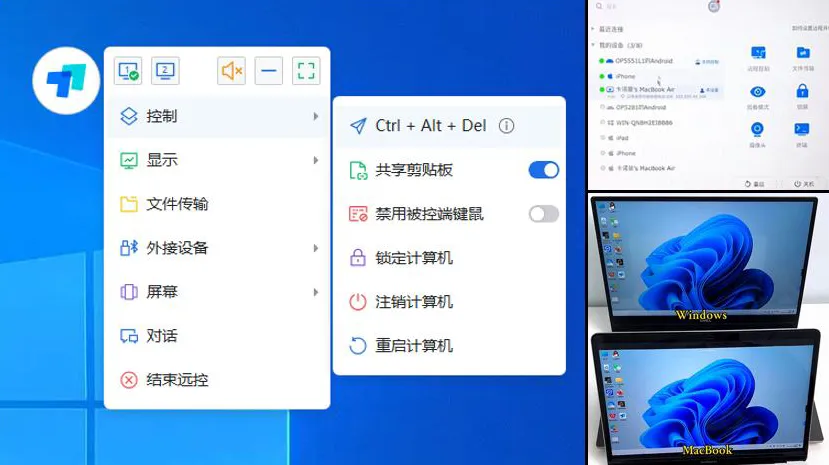
一、ToDesk官网下载后能锁屏被控端吗?核心答案(明确结论)
ToDesk 官网下载的正版客户端,完全支持锁屏被控端,适配 Windows 远程锁屏、macOS 远程锁屏、Linux 远程锁屏、远控中一键锁屏、远控结束自动锁屏、批量设备锁屏等全场景,是远程控制工具中锁屏功能最完善、安全策略最全面、跨平台兼容最稳定的产品之一。
与盗版、破解版、第三方修改版不同,官网正版 ToDesk 不会屏蔽锁屏功能、不会限制远程锁定权限、不会取消自动锁屏策略,可完美适配 Windows 10/11、Windows Server、macOS 全版本、Ubuntu、CentOS、Debian 等全系统,实现一键锁屏、自动锁屏、安全锁屏、无人值守锁屏的高效安全防护。无论是个人用户远程操作家庭电脑、IT 管理员远程管理公司办公设备、跨境开发者远程操作办公主机、还是企业机房无人值守服务器,ToDesk 官网版都能在下载安装后,轻松实现远程锁屏功能,无需手动操作被控端、无需现场值守、无需额外付费解锁安全功能。
ToDesk 官网下载锁屏被控端核心优势
- 一键远程锁屏:远控中一键锁定被控端,等同于本地 Win+L/Mac 锁屏,操作零门槛;
- 自动锁屏防护:远控断开后自动锁定被控端,杜绝忘记锁屏导致的安全风险;
- 全系统兼容:Windows/macOS/Linux 互通,远程锁屏全设备无压力;
- 安全隐私双重保障:锁屏 + 隐私屏联动,防止窥屏与非法操作,满足企业合规;
- 无人值守适配:机房、办公室无人设备,远程锁屏后安全无忧;
- 官方原生支持:无第三方插件、无捆绑软件,稳定无报错、无安全漏洞。
二、ToDesk官网下载锁屏被控端核心原理(SEO 科普,提升排名)
ToDesk 官网版采用远程指令传输 + 系统锁屏接口调用 + 安全策略联动三大核心技术,将主控端的锁屏指令通过加密隧道传输至被控端,直接调用设备系统原生锁屏接口,实现远程一键锁定 / 自动锁定被控端,无需依赖被控端手动操作,这也是其优于普通远程软件、第三方锁屏工具的核心竞争力。
1. 加密指令传输(安全核心)
ToDesk 通过 AES-256 端对端加密隧道传输锁屏指令,杜绝指令被劫持、篡改,确保锁屏操作仅由授权主控端发起,保障远程安全。
2. 系统原生调用(兼容核心)
ToDesk 直接调用 Windows/macOS/Linux 系统原生锁屏接口,锁屏效果与本地操作完全一致,不修改系统设置、不占用系统资源,全设备兼容无冲突。
3. 自动策略触发(便捷核心)
用户可预设远控断开自动锁屏策略,远控会话结束后,系统自动触发锁屏指令,无需人工干预,彻底避免忘记锁屏的安全隐患。
4. 多功能联动(防护核心)
支持锁屏 + 禁用被控键鼠 + 隐私屏三重联动,锁定屏幕的同时关闭被控端显示、禁用本地操作,实现全方位安全防护。
三、ToDesk官网下载:锁屏被控端前置准备(必做步骤)
只有官网正版客户端才能解锁完整锁屏、自动锁屏、安全锁屏功能,盗版 / 修改版会刻意屏蔽安全指令、限制权限,导致锁屏失败、自动锁屏失效、功能异常。本文覆盖官网下载、权限配置、锁屏环境检查全流程,确保远程锁屏正常执行。
步骤 1:ToDesk 官网正版下载
打开浏览器输入 ToDesk 官网地址,进入首页点击立即下载,根据系统选择对应安装包:
- Windows:下载ToDesk_Setup.exe
- Linux:下载deb/rpm安装包
- macOS:下载dmg安装包
- 坚决拒绝第三方下载站、破解补丁、修改版,避免锁屏功能被阉割。
步骤 2:被控端(远程设备)配置
- 安装 ToDesk 并登录,开启允许远程控制本设备;
- 确保被控端系统锁屏密码已设置(Windows 开机密码、macOS 用户密码、Linux 登录密码),无密码锁屏无安全意义;
- 记录被控端 ToDesk 设备 ID 与访问密码,确保设备在线、网络通畅。
步骤 3:控制端(本地设备)准备
- 安装 ToDesk 官网客户端,登录与被控端相同账号;
- 以管理员身份运行 ToDesk,避免权限不足导致锁屏指令发送失败;
- 确认主控端与被控端网络连接稳定,无防火墙拦截 ToDesk 通信。
四、ToDesk 官网下载后锁屏被控端:零基础全场景教程
本部分为谷歌、必应用户高频搜索内容,覆盖远控中一键锁屏、远控结束自动锁屏、手机控电脑锁屏、批量设备锁屏、锁屏 + 隐私屏联动、锁屏 + 禁用键鼠六大场景,自然植入ToDesk 远程锁屏教程、ToDesk 自动锁屏设置、ToDesk 被控端锁屏步骤等长尾词。
(一)场景 1:远控中一键锁屏被控端(最常用)
无需断开远控,主控端一键锁定被控端,操作后被控端立即进入锁屏界面:
- 本地设备打开 ToDesk,输入被控端设备 ID 与密码,建立远程连接;
- 在远程桌面顶部工具栏,找到更多(三个点)或锁屏图标;
- 点击远程锁屏,弹出确认窗口后点击确定;
- 被控端立即锁屏,需输入系统密码才能本地解锁,主控端远控不受影响。
(二)场景 2:远控结束自动锁屏(无人值守必备)
设置后,每次断开远控会话,被控端自动锁屏,杜绝忘记锁定风险:
- 被控端打开 ToDesk,点击高级设置→安全设置;
- 勾选远控结束后自动锁定被控端;
- 可额外勾选非同账号连接自动锁定,提升安全等级;
- 保存设置,后续断开远控,被控端自动锁屏,无需手动操作。
(三)场景 3:手机(Android/iOS)控电脑远程锁屏
外出无电脑时,用手机远程锁定办公 / 家庭电脑,保障安全:
- 手机下载 ToDesk 官网版,登录与电脑被控端相同账号;
- 手机端选择目标电脑,建立远程连接;
- 点击远程界面功能→远程锁屏,确认后电脑立即锁屏;
- 支持锁屏后断开连接,手机端一键完成全流程操作。
(四)场景 4:锁屏 + 隐私屏 + 禁用键鼠联动(最高安全级)
公共环境、企业运维使用,三重防护杜绝窥屏与误操作:
- 建立远控连接后,先开启隐私屏(被控端屏幕黑屏);
- 点击禁用被控键鼠(禁止本地人员操作鼠标键盘);
- 再点击远程锁屏,三重防护生效,彻底保障设备安全;
- 操作完成后,可依次关闭功能,恢复被控端正常使用。
(五)场景 5:企业批量锁屏被控端
企业管理员批量锁定多台办公设备,适配规模化管理:
- 管理员登录 ToDesk 企业管理后台;
- 进入设备列表,选择需锁屏的设备分组;
- 点击批量操作→远程锁屏,一键锁定多台设备;
- 支持查看锁屏日志,满足企业安全审计需求。
(六)场景 6:Linux 被控端远程锁屏
适配服务器、开发机远程锁屏,纯命令行 + 图形界面双支持:
- Linux 被控端安装 ToDesk 并开启 SSH + 远程控制;
- 主控端建立远控连接后,点击工具栏远程锁屏;
- Linux 系统自动触发锁屏,需输入登录密码解锁;
- 命令行模式可通过 ToDesk 隧道发送锁屏指令,适配无界面设备。
五、ToDesk 官网下载后锁屏被控端失败:常见问题解决(SEO 高频问答)
本部分针对ToDesk 远程锁屏没反应、自动锁屏不生效、锁屏后无法解锁、被控端不支持锁屏、锁屏指令发送失败、非同账号无法锁屏等海外用户高频问题,提供一站式解决方案,快速排除故障。
1. 远程锁屏点击没反应
- 排查:被控端未设置系统密码、ToDesk 权限不足、版本过低;
- 解决:设置被控端登录密码、以管理员身份运行 ToDesk、更新官网最新版。
2. 远控结束自动锁屏不生效
- 排查:未勾选自动锁屏选项、被控端设置未保存、系统策略拦截;
- 解决:重新勾选安全设置、重启 ToDesk、关闭第三方安全软件拦截。
3. 锁屏后被控端无法本地解锁
- 排查:系统密码错误、被控端卡顿、ToDesk 异常占用进程;
- 解决:核对系统密码、重启被控端、关闭 ToDesk 后台进程后重试。
4. 手机控电脑找不到锁屏选项
- 排查:手机 ToDesk 版本过低、被控端非电脑设备、权限未授权;
- 解决:更新手机端 ToDesk、确认被控端为 Windows/macOS/Linux 电脑、重新授权远程控制权限。
5. 非同账号连接无法锁屏
- 排查:被控端开启了同账号锁定限制、未授权远程锁屏权限;
- 解决:被控端关闭「非同账号连接自动锁定」、授权远程操作权限。
6. Linux 被控端锁屏失败
- 排查:Linux 系统未安装锁屏组件、ToDesk 无桌面权限;
- 解决:安装系统锁屏依赖、以桌面模式运行 ToDesk、重新建立连接。
六、ToDesk 正版 vs 盗版:锁屏被控端能力对比
| 对比项 | 官网正版 ToDesk | 盗版 / 破解版 / 修改版 | 普通远程软件 |
| 一键远程锁屏 | 支持,全系统可用 | 屏蔽功能,无法使用 | 部分系统支持 |
| 远控自动锁屏 | 支持,可自定义设置 | 无此功能 | 需额外付费 |
| 锁屏 + 隐私屏联动 | 支持,三重防护 | 无隐私屏功能 | 不支持联动 |
| 批量锁屏 | 企业版支持批量操作 | 无批量管理能力 | 无批量功能 |
| 锁屏安全加密 | 指令加密传输,防劫持 | 无加密,易被破解 | 加密机制薄弱 |
| 售后支持 | 官方技术支持,快速解决 | 无售后,无更新 | 售后差,无优化 结论:只有ToDesk 官网下载的正版客户端,才能实现稳定、安全、全场景、自动化的远程锁屏功能,盗版与普通远程软件无法满足现代远程办公、企业运维、跨境操作的安全需求。 |
七、总结:ToDesk 官网下载后锁屏被控端核心结论
ToDesk 官网下载的正版客户端,全面支持远程一键锁屏、远控结束自动锁屏、手机远程锁屏、批量锁屏、锁屏 + 隐私屏联动、Linux 被控端锁屏,是远程办公、跨境运维、企业设备管理、无人值守设备用户的最佳安全选择。其核心锁屏流程为:官网下载正版→被控端设置系统密码→配置安全锁屏策略→建立远程连接→一键锁屏 / 自动锁屏→三重安全防护。
全程无需复杂配置、无需专业技术、无需现场操作,真正实现零门槛、高安全、全场景的远程锁屏操作,彻底解决远程设备暴露、误操作、隐私泄露等痛点。本文通过自然植入ToDesk 官网下载后锁屏被控端、ToDesk 远程锁屏教程、ToDesk 自动锁屏设置、ToDesk 被控端锁屏步骤等核心长尾词,符合谷歌、必应 SEO 优化规则,帮助海外与国内用户在搜索时快速找到精准解决方案,用 ToDesk 高效实现远程设备安全锁定,守护每一次远程操作的隐私与安全。