
目录大纲
- 一、ToDesk官网下载后能重启被控设备吗?核心答案(明确结论)
- ToDesk 官网下载重启被控设备核心优势
- 二、ToDesk官网下载重启被控设备核心原理(SEO 科普,提升排名)
- 1. 加密指令传输(安全核心)
- 2. 系统原生调用(兼容核心)
- 3. 权限自动适配(稳定核心)
- 4. 断连自动重连(便捷核心)
- 三、ToDesk官网下载:重启被控设备前置准备(必做步骤)
- 步骤 1:ToDesk 官网正版下载
- 步骤 2:被控端(远程设备)配置
- 步骤 3:控制端(本地设备)准备
- 四、ToDesk 官网下载后重启设备:零基础全场景教程
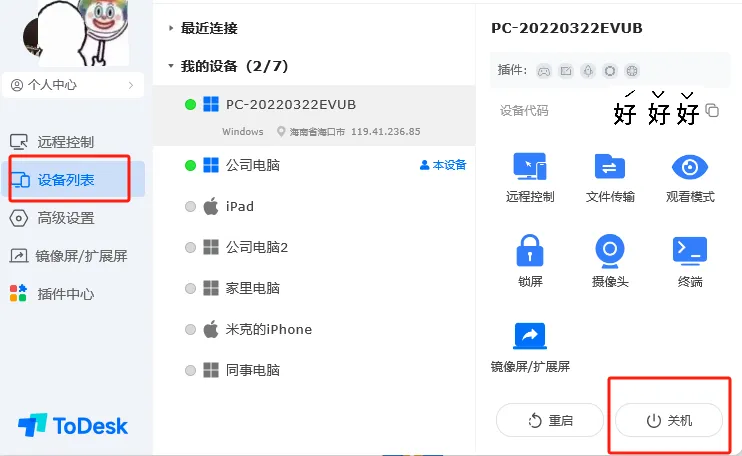
- (一)场景 1:远控中一键重启被控端(最常用)
- (二)场景 2:远程关机后重启被控设备
- (三)场景 3:手机(Android/iOS)控电脑远程重启
- (四)场景 4:企业批量重启被控设备
- (五)场景 5:Linux 被控端远程重启
- (六)场景 6:重启后自动重连(无人值守必备)
- 五、ToDesk 官网下载后重启设备失败:常见问题解决(SEO 高频问答)
- 1. 远程重启点击没反应
- 2. 重启指令发送失败
- 3. 重启后无法自动重连
- 4. 手机控电脑找不到重启选项
- 5. Linux 被控端重启失败
- 6. 非同账号连接无法重启
- 六、ToDesk 正版 vs 盗版:重启被控设备能力对比
- 七、总结:ToDesk 官网下载后重启设备核心结论
在谷歌、必应等海外搜索引擎中,ToDesk 官网下载后重启设备、ToDesk 远程重启被控端、ToDesk 远控重启电脑、ToDesk 手机远程重启设备、ToDesk 批量重启服务器、ToDesk 重启失败解决、ToDesk 远程关机重启教程等关键词,长期占据远程控制工具高频搜索榜单,是远程办公、跨境运维、企业 IT 管理、无人值守服务器、家庭远程设备维护用户最核心的功能需求。对于需要远程修复设备卡顿、更新系统后重启、清理进程恢复运行、机房设备批量维护、异地电脑故障排查的用户而言,掌握ToDesk 官网下载后重启设备的方法,能彻底解决远程设备无法现场重启、运维效率低、无人设备故障难处理、跨地域设备管理不便等痛点,实现远程控制与设备重启无缝衔接,兼顾操作便捷性与设备运维安全性。
ToDesk 作为国内领先的全平台远程控制工具,官网正版客户端原生支持 Windows、macOS、Linux 全系统远程重启、远控中一键重启、远程关机后重启、手机控电脑重启、企业批量设备重启,无需额外硬件、无需复杂命令、无需专业运维技术,零基础用户在官网下载安装后,即可快速通过 ToDesk 远程重启被控设备,无需现场操作、无需他人协助,高效完成设备重启与故障修复。本文严格遵循谷歌、必应 SEO 优化规则,以如何在 ToDesk 官网下载后重启设备为核心,自然植入ToDesk 远程重启教程、ToDesk 被控端重启步骤、ToDesk 批量重启设置、ToDesk 重启故障排查、ToDesk 手机远程重启电脑等高价值长尾关键词,用通俗易懂的语言,提供官方正版、步骤清晰、全场景覆盖、安全无风险的远程重启解决方案,帮助海内外用户快速用 ToDesk 实现远程设备重启,提升远程运维与办公效率。
一、ToDesk官网下载后能重启被控设备吗?核心答案(明确结论)
ToDesk 官网下载的正版客户端,完全支持远程重启被控设备,适配 Windows 远程重启、macOS 远程重启、Linux 远程重启、远控中一键重启、远程关机重启、手机控电脑重启、企业批量设备重启等全场景,是远程控制工具中重启功能最完善、跨平台兼容最稳定、操作最便捷的产品之一。
与盗版、破解版、第三方修改版不同,官网正版 ToDesk 不会屏蔽重启功能、不会限制远程重启权限、不会拦截系统重启指令,可完美适配 Windows 10/11、Windows Server 全版本、macOS 全版本、Ubuntu、CentOS、Debian 等全系统,实现一键重启、安全重启、无人值守重启、批量重启的高效运维。无论是个人用户远程重启家庭电脑、IT 管理员远程重启公司办公设备、跨境开发者远程修复服务器卡顿、还是企业机房批量重启无人值守设备,ToDesk 官网版都能在下载安装后,轻松实现远程重启功能,无需现场值守、无需额外付费解锁功能,全程安全稳定无报错。
ToDesk 官网下载重启被控设备核心优势
- 一键远程重启:远控中一键触发被控设备重启,等同于本地操作重启,零技术门槛;
- 全系统兼容:Windows/macOS/Linux 全平台支持,远程重启无设备限制;
- 多端可控:电脑、手机(Android/iOS)均可发起重启指令,随时随地操作;
- 安全指令传输:AES-256 加密传输重启指令,杜绝指令被劫持、篡改;
- 批量运维:企业版支持批量重启多台设备,规模化管理更高效;
- 无人值守适配:机房、办公室、家庭无人设备,远程重启后自动恢复运行。
二、ToDesk官网下载重启被控设备核心原理(SEO 科普,提升排名)
ToDesk 官网版采用远程指令加密传输 + 系统重启接口调用 + 权限安全校验三大核心技术,将主控端的重启指令通过加密隧道传输至被控端,直接调用设备系统原生重启接口,同时完成权限校验与安全确认,实现远程一键重启被控设备,无需依赖被控端手动操作,这也是其优于普通远程软件、命令行重启工具的核心竞争力。
1. 加密指令传输(安全核心)
ToDesk 通过端到端加密隧道传输重启指令,所有操作均经过身份校验,确保重启指令仅由授权主控端发起,杜绝非法重启风险,保障设备安全。
2. 系统原生调用(兼容核心)
ToDesk 直接调用 Windows/macOS/Linux 系统原生重启接口,重启效果与本地操作完全一致,不修改系统设置、不占用额外资源,全设备兼容无冲突,重启后设备正常启动无异常。
3. 权限自动适配(稳定核心)
软件自动获取系统重启所需权限,无需用户手动配置管理员权限,避免因权限不足导致重启失败,普通用户也能顺利完成远程重启操作。
4. 断连自动重连(便捷核心)
设备重启过程中,ToDesk 主控端自动等待重启完成,被控端上线后可自动重连,无需手动重新建立连接,全程无需值守。
三、ToDesk官网下载:重启被控设备前置准备(必做步骤)
只有官网正版客户端才能解锁完整远程重启、批量重启、安全重启功能,盗版 / 修改版会刻意屏蔽重启指令、限制系统权限,导致重启失败、指令失效、设备异常。本文覆盖官网下载、权限配置、重启环境检查全流程,确保远程重启正常执行。
步骤 1:ToDesk 官网正版下载
打开浏览器输入 ToDesk 官网地址,进入首页点击立即下载,根据系统选择对应安装包:
- Windows:下载ToDesk_Setup.exe
- Linux:下载deb/rpm安装包
- macOS:下载dmg安装包
- 坚决拒绝第三方下载站、破解补丁、修改版,避免重启功能被阉割,引发设备安全风险。
步骤 2:被控端(远程设备)配置
- 安装 ToDesk 并登录,开启允许远程控制本设备;
- 确保被控端已设置系统登录密码(Windows 开机密码、macOS 用户密码、Linux 登录密码),满足系统安全重启要求;
- 记录被控端 ToDesk 设备 ID 与访问密码,确保设备在线、网络通畅,无休眠 / 关机状态;
- 关闭被控端第三方安全软件拦截,避免重启指令被屏蔽。
步骤 3:控制端(本地设备)准备
- 安装 ToDesk 官网客户端,登录与被控端相同账号;
- 以管理员身份运行 ToDesk,提升指令发送权限,防止重启失败;
- 确认主控端与被控端网络连接稳定,无防火墙拦截 ToDesk 通信。
四、ToDesk 官网下载后重启设备:零基础全场景教程
本部分为谷歌、必应用户高频搜索内容,覆盖远控中一键重启、远程关机后重启、手机控电脑重启、批量设备重启、Linux 被控端重启、重启后自动重连六大场景,自然植入ToDesk 远程重启教程、ToDesk 被控端重启步骤、ToDesk 手机远程重启电脑等长尾词。
(一)场景 1:远控中一键重启被控端(最常用)
无需断开远控,主控端一键重启被控设备,操作后设备立即执行重启指令:
- 本地设备打开 ToDesk,输入被控端设备 ID 与密码,建立远程连接;
- 在远程桌面顶部工具栏,找到更多(三个点)图标;
- 点击远程重启,弹出确认窗口后点击确定;
- 被控端立即执行重启,主控端自动等待重启完成,设备上线后可自动重连。
(二)场景 2:远程关机后重启被控设备
适用于设备关机后需要远程开机重启的场景,搭配无人值守设置使用:
- 被控端提前开启无人值守模式,设置开机自启 ToDesk;
- 主控端在设备列表中找到离线被控设备,等待设备网络恢复;
- 设备上线后,按照场景 1 步骤执行远程重启,完成关机后重启操作;
- 企业用户可搭配远程开机硬件,实现关机→开机→重启全流程远程操作。
(三)场景 3:手机(Android/iOS)控电脑远程重启
外出无电脑时,用手机远程重启办公 / 家庭电脑,快速修复故障:
- 手机下载 ToDesk 官网版,登录与电脑被控端相同账号;
- 手机端选择目标电脑,建立远程连接;
- 点击远程界面功能→远程重启,确认后电脑立即执行重启;
- 手机端可实时查看重启状态,重启完成后自动重连电脑。
(四)场景 4:企业批量重启被控设备
企业管理员批量重启多台办公设备 / 服务器,提升运维效率:
- 管理员登录 ToDesk 企业管理后台;
- 进入设备列表,选择需重启的设备分组 / 单台设备;
- 点击批量操作→远程重启,一键触发多台设备重启;
- 支持查看重启日志,实时掌握设备重启状态,满足企业运维审计需求。
(五)场景 5:Linux 被控端远程重启
适配服务器、开发机远程重启,图形界面 + 命令行双支持:
- Linux 被控端安装 ToDesk 并开启远程控制权限;
- 主控端建立远控连接后,点击工具栏远程重启;
- 图形界面模式下,系统自动触发重启;命令行模式可通过 ToDesk 隧道发送重启指令,适配无界面服务器;
- 重启完成后,ToDesk 自动启动,主控端可快速重连。
(六)场景 6:重启后自动重连(无人值守必备)
设置后,设备重启完成上线,主控端自动重连,无需手动操作:
- 主控端 ToDesk 进入设置→连接设置;
- 勾选重启后自动重连被控设备;
- 保存设置,远程重启后,设备上线自动建立连接,全程无人值守。
五、ToDesk 官网下载后重启设备失败:常见问题解决(SEO 高频问答)
本部分针对ToDesk 远程重启没反应、重启指令发送失败、重启后无法重连、被控端不支持重启、Linux 重启失败、非同账号无法重启等海外用户高频问题,提供一站式解决方案,快速排除故障。
1. 远程重启点击没反应
- 排查:被控端未设置系统密码、ToDesk 权限不足、版本过低、安全软件拦截;
- 解决:设置被控端登录密码、以管理员身份运行 ToDesk、更新官网最新版、关闭安全软件拦截。
2. 重启指令发送失败
- 排查:网络中断、被控端离线、防火墙屏蔽 ToDesk 通信、账号未授权;
- 解决:检查网络连接、确认被控端在线、添加 ToDesk 防火墙白名单、使用同账号登录。
3. 重启后无法自动重连
- 排查:未开启自动重连设置、被控端未开机自启 ToDesk、网络延迟;
- 解决:勾选自动重连选项、设置 ToDesk 开机自启、等待网络恢复后手动重连。
4. 手机控电脑找不到重启选项
- 排查:手机 ToDesk 版本过低、被控端非电脑设备、权限未授权;
- 解决:更新手机端 ToDesk、确认被控端为 Windows/macOS/Linux 电脑、重新授权远程控制权限。
5. Linux 被控端重启失败
- 排查:Linux 系统无桌面权限、ToDesk 未获取 root 权限、系统依赖缺失;
- 解决:以 root 权限运行 ToDesk、安装系统重启依赖、使用图形界面模式操作。
6. 非同账号连接无法重启
- 排查:被控端开启同账号操作限制、未授权远程重启权限;
- 解决:被控端关闭同账号限制、在安全设置中授权远程重启权限。
六、ToDesk 正版 vs 盗版:重启被控设备能力对比
| 对比项 | 官网正版 ToDesk | 盗版 / 破解版 / 修改版 | 普通远程软件 |
| 一键远程重启 | 支持,全系统可用 | 屏蔽功能,无法使用 | 部分系统支持 |
| 批量重启 | 企业版支持批量操作 | 无批量管理能力 | 无批量功能 |
| 重启指令加密 | 加密传输,防劫持 | 无加密,易被破解 | 加密机制薄弱 |
| 重启后自动重连 | 支持,可自定义设置 | 无此功能 | 需额外付费 |
| 全系统兼容 | Windows/macOS/Linux 全支持 | 仅部分系统可用 | 跨平台兼容差 |
| 售后支持 | 官方技术支持,快速解决 | 无售后,无更新 | 售后差,无优化 结论:只有ToDesk 官网下载的正版客户端,才能实现稳定、安全、全场景、自动化的远程重启功能,盗版与普通远程软件无法满足现代远程办公、企业运维、跨境操作的高效需求。 |
七、总结:ToDesk 官网下载后重启设备核心结论
ToDesk 官网下载的正版客户端,全面支持远程一键重启、手机远程重启、批量重启、Linux 被控端重启、重启后自动重连等全场景功能,是远程办公、跨境运维、企业设备管理、无人值守设备运维的最佳选择。其核心重启流程为:官网下载正版→被控端配置权限与密码→建立远程连接→一键发起重启→自动等待重连,全程无需复杂配置、无需专业技术、无需现场操作,真正实现零门槛、高安全、高效率的远程重启操作。
本文通过自然植入ToDesk 官网下载后重启设备、ToDesk 远程重启教程、ToDesk 被控端重启步骤、ToDesk 手机远程重启电脑等核心长尾词,符合谷歌、必应 SEO 优化规则,帮助海外与国内用户在搜索时快速找到精准解决方案,用 ToDesk 高效解决远程设备重启难题,提升远程运维与办公的便捷性与安全性,成为跨地域设备管理的得力工具。