
目录大纲
在远程办公、IT 运维、远程教学、客服协助、设计评审等高频远程操作场景中,快速截取远程桌面画面、保存操作记录、传输问题截图是日常刚需。传统远程截图往往存在画面模糊、截取范围受限、无标注功能、保存不便等问题,严重影响工作效率。ToDesk 远程屏幕截图工具作为 ToDesk 官方原生集成的高效截图功能模块,支持全屏截图、区域截图、窗口截图、延时截图、标注涂鸦、一键保存与分享,完美适配各类远程截图需求。想要安全、稳定、无捆绑地获取该工具,从 ToDesk 官网下载远程屏幕截图工具是唯一官方可靠途径,既能保障功能完整解锁、全设备深度兼容,又能规避第三方渠道带来的软件捆绑、病毒入侵、版本不兼容等安全风险。本文将详细讲解如何在 ToDesk 官网下载远程屏幕截图工具,覆盖 Windows、macOS、Android、iOS 全平台,同步说明安装激活、截图快捷键、使用技巧与故障排查,帮助用户快速获取正版远程截图能力,实现远程画面一键精准捕获。
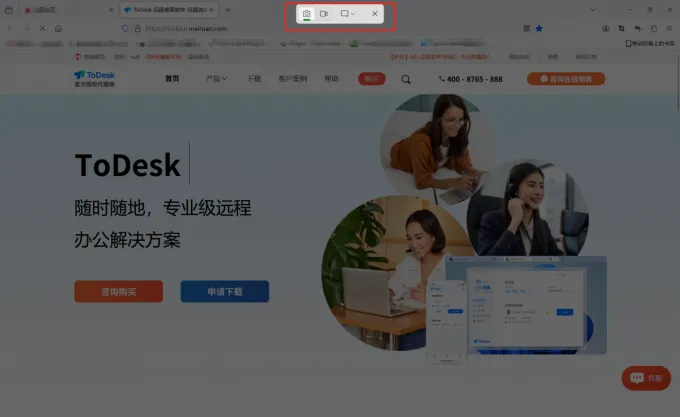
一、ToDesk远程屏幕截图工具是什么?核心功能与适用场景
在开始下载前,先明确ToDesk 远程屏幕截图工具的定位与核心价值,帮助用户理解其使用必要性。ToDesk 远程屏幕截图工具并非独立第三方软件,而是 ToDesk 官方集成在全功能版客户端中的原生截图辅助模块,依托自研高清传输引擎,实现远程画面无损截取、多模式截图选择、实时标注涂鸦、一键复制保存、跨设备同步,彻底解决传统远程工具截图模糊、操作繁琐、无标注能力的痛点。
该工具的核心优势包括:全平台截图适配、多模式截图(全屏 / 区域 / 窗口)、延时截图、高清无损画质、涂鸦标注工具、一键保存 / 复制 / 分享,可完美覆盖以下场景:远程办公截取工作界面、IT 运维截取故障报错画面、远程教学截取课件重点、客服协助截取操作步骤、设计评审截取图纸细节、个人用户远程记录重要信息等。只要需要远程画面捕获与留存,ToDesk 官网下载的远程屏幕截图工具都能提供高效便捷的使用体验。
同时,ToDesk 远程屏幕截图工具具备正版授权、自动更新、无广告、无捆绑、官方技术支持等优势,仅能通过 ToDesk 官网获取,确保功能完整、兼容性最优、使用安全稳定。
二、下载前必看:ToDesk远程屏幕截图工具系统与设备要求
为确保在 ToDesk 官网下载远程屏幕截图工具后能正常安装、启用并流畅运行,用户需提前满足以下系统、设备与软件条件,避免因配置不足导致截图功能无法开启:
- 操作系统要求
- PC 被控端:Windows 10/11、macOS 12 及以上、Linux 主流发行版;
- 主控端:Android 9.0 及以上、iOS 14.0 及以上;
- Windows 7、macOS 11 及以下版本需升级系统以支持完整截图功能。
- 设备兼容要求
- 支持电脑、手机、平板等全品类设备,无需额外硬件,纯软件实现远程屏幕截图操作。
- 软件版本要求
- 必须下载ToDesk v4.7.0 及以上全功能版客户端,精简版、旧版本不支持远程屏幕截图优化功能,需从官网更新至最新版。
- 网络环境要求
- 建议使用 Wi‑Fi/5G / 有线网络,确保远程连接稳定,截图操作无延迟、画面清晰不模糊。
三、详细步骤:如何在 ToDesk官网下载远程屏幕截图工具
ToDesk 远程屏幕截图工具为官方集成功能,无需单独下载安装包,只需在 ToDesk 官网下载全功能版客户端,安装登录后即可解锁远程截图能力。以下是ToDesk 官网下载远程屏幕截图工具的完整步骤:
第一步:打开浏览器,访问 ToDesk 官方正版网站
启动电脑或手机上的 Chrome、Edge、Firefox、Safari 等浏览器,在地址栏输入ToDesk 官网官方域名,按下回车进入首页。务必核对页面底部版权信息、安全认证图标、官方联系方式,确认是正版官网后再进行下一步,这是安全下载 ToDesk 远程屏幕截图工具的核心前提,杜绝仿冒网站与恶意链接风险。
第二步:进入官网下载中心,选择对应设备版本
在 ToDesk 官网首页顶部导航栏点击 **“下载”按钮,进入ToDesk 官方下载中心 **,这是获取远程屏幕截图工具的唯一官方入口。下载页面会自动识别设备操作系统,用户需选择全功能版(精简版不支持截图优化):
- Windows 系统:64 位全功能版,适配主流 PC;
- macOS 系统:自动适配 Intel/Apple Silicon 芯片,直接下载;
- Linux 系统:选择对应发行版安装包;
- Android/iOS:扫码下载对应移动端全功能版。
- 点击 **“立即下载”,浏览器将开始下载官方客户端,安装包已完整集成ToDesk 远程屏幕截图工具 ** 模块,无需额外下载插件、驱动或独立程序。
第三步:安装客户端,完成权限配置
下载完成后,双击安装包(移动端点击安装),按照向导完成安装,可选择快速安装或自定义安装路径。安装过程中,系统自动集成远程屏幕截图工具,无需手动勾选配置。
- Windows 系统:允许屏幕录制、外设访问、网络防火墙权限;
- macOS 系统:在「隐私与安全性」中开启辅助功能、屏幕录制权限;
- Android/iOS:允许悬浮窗、屏幕截图、存储、网络权限,确保远程截图正常保存与使用。
第四步:激活远程屏幕截图功能,一键捕获画面
安装完成后,打开 ToDesk 客户端并登录官方账号,发起远程连接后,在操控界面工具栏中找到 **“截图”** 按钮或使用默认快捷键(Ctrl+Shift+A),即可激活远程屏幕截图工具。支持全屏、区域、窗口三种截取模式,截取后可进行标注、涂鸦、文字添加,完成后一键保存至本地或复制到剪贴板。至此,ToDesk 官网下载远程屏幕截图工具流程全部完成,可立即实现远程画面高效捕获。
四、ToDesk 远程屏幕截图工具下载安装常见问题与解决方法
部分用户在ToDesk 官网下载远程屏幕截图工具后,可能遇到找不到截图按钮、截图模糊、快捷键失效、无法保存等问题,以下是官方解决方案:
- 下载后找不到远程屏幕截图入口
- 原因:安装了精简版 / 旧版本客户端,或未开启操控权限。
- 解决:返回 ToDesk 官网重新下载最新版全功能客户端;在系统设置中开启 ToDesk 截图与悬浮窗权限。
- 远程截图画面模糊、不清晰
- 原因:远程画质设置过低、网络带宽不足、客户端版本过低。
- 解决:将远程画质调至高清 / 原画;切换至 5G/Wi‑Fi / 有线稳定网络;更新至官网最新版客户端。
- 截图快捷键失效、无法触发
- 原因:快捷键被占用、未开启快捷键权限、客户端异常。
- 解决:在设置中修改自定义截图快捷键;重启 ToDesk 客户端;检查是否有其他软件占用快捷键。
- 截图无法保存、提示权限不足
- 原因:未开启存储权限、保存路径不可用、设备安全软件拦截。
- 解决:在系统设置中开启 ToDesk 存储权限;更换保存路径;临时关闭安全软件拦截。
- 官网下载速度慢、安装包损坏
- 原因:网络波动、DNS 异常、断点续传失败。
- 解决:切换稳定网络;清空浏览器缓存;直接浏览器下载,不使用第三方下载工具。
五、ToDesk 远程屏幕截图工具高效使用技巧
完成ToDesk 官网下载远程屏幕截图工具并激活后,可通过以下技巧提升远程截图体验:
- 多模式截图灵活使用
- 全屏截图适合完整记录桌面;区域截图精准截取重点部分;窗口截图一键捕获指定窗口,满足不同场景需求。
- 巧用延时截图功能
- 设置 3 秒 / 5 秒延时截图,适合截取弹窗、右键菜单等瞬时画面,避免手动操作来不及截取的问题。
- 实时标注提升沟通效率
- 使用箭头、矩形、圆形、文字、涂鸦等标注工具,突出截图重点,远程协助、教学场景更易沟通。
- 自定义截图快捷键
- 在客户端设置中修改为个人习惯的快捷键,一键触发截图,提升操作速度。
- 一键复制快速分享
- 截图完成后直接复制到剪贴板,可粘贴至微信、钉钉、邮件等软件,无需保存本地,便捷高效。
- 跨设备同步截图设置
- 登录同一 ToDesk 账号,截图快捷键、标注样式、保存路径等参数自动同步,多设备切换无需重复调节。
六、为什么必须在 ToDesk 官网下载远程屏幕截图工具?
对于追求高效、稳定远程截图体验的用户而言,ToDesk 官网下载远程屏幕截图工具是唯一可靠选择,核心原因如下:
- 正版授权,截图功能完整解锁
- 仅官网版本能完整解锁多模式截图、延时截图、标注涂鸦、高清画质等专业功能,第三方修改版、破解版会限制截图性能,甚至无法启用。
- 安全无捆绑,设备与数据有保障
- 官网下载的客户端经过多重安全检测,无病毒、无广告、无捆绑软件、无隐私泄露风险;第三方渠道易植入恶意程序,威胁设备与账号安全。
- 全设备深度兼容,截图清晰稳定
- 官网版本与 Windows、macOS、Android、iOS 及全品类设备深度优化,支持自动更新、bug 修复,确保截图清晰不模糊、操作不失效;第三方版本兼容性差,易出现连接中断。
- 官方技术支持
- 从官网下载工具的用户可享受 ToDesk 官方客服支持,遇到截图配置、画质、保存问题可快速解决;第三方渠道无任何售后保障。
七、总结:官网下载是获取 ToDesk 远程屏幕截图工具的最佳方式
远程办公与跨设备协同已成为日常工作常态,高效便捷的远程屏幕截图工具,是提升远程操作效率的重要保障。ToDesk 远程屏幕截图工具凭借全平台适配、多模式截取、高清无损、实时标注等优势,成为远程画面捕获的首选解决方案,而在 ToDesk 官网下载远程屏幕截图工具则是保障功能、安全、稳定的唯一途径。
本文详细讲解了下载前准备、官网下载步骤、安装激活、故障排查与使用技巧,帮助用户快速完成ToDesk 远程屏幕截图工具的正版获取与配置。无论你是职场办公人员、IT 运维工程师、远程教师、客服人员还是个人用户,都能通过官网下载的正版工具,实现远程画面一键精准捕获,告别截图模糊、操作繁琐的困扰,轻松完成各类远程截图任务。请始终牢记:获取 ToDesk 远程屏幕截图工具,认准官方网站,远离第三方渠道,选择正版,解锁高效远程截图体验。