
目录大纲
在远程办公、远程技术支持或跨设备协作中,连接延迟(Latency)是体验的“头号天敌”。当你拖动鼠标却发现指针像在粘滞的胶水中滑行,或者点击一个图标需要等待半秒才有反馈时,工作效率会瞬间跌至谷底。 ToDesk虽以流畅著称,但在复杂的网络环境下,延迟问题依然不可避免。要彻底解决卡顿与高延迟,我们需要一套从网络底层、软件算法到系统配置的系统化排查方案。本文将为你深度拆解解决ToDesk延迟问题的“五步优化法”。
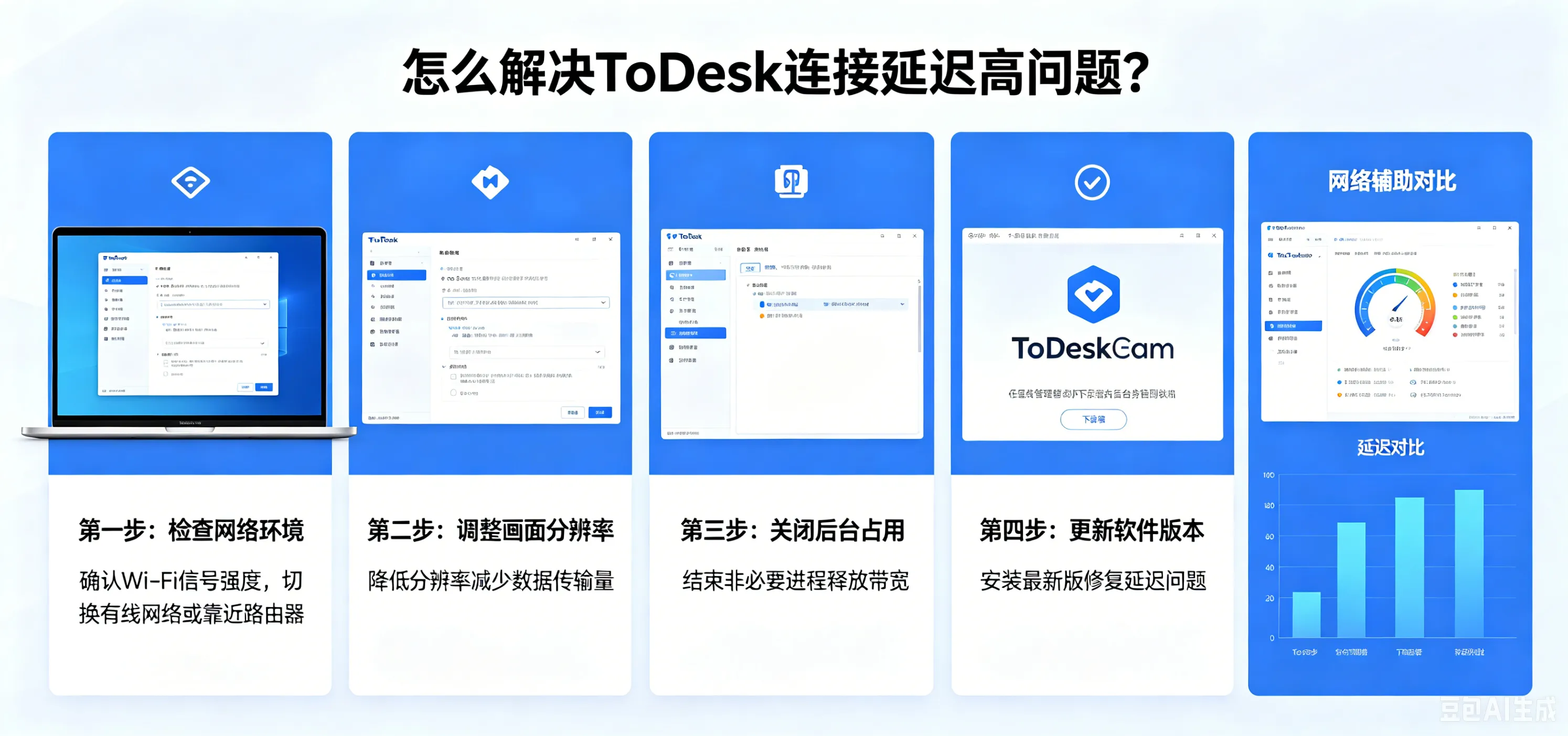
诊断延迟:定位“病灶”在哪里?
在动手调整之前,我们必须分清延迟的类型。你可以通过 ToDesk 连接界面顶部的“状态栏”查看实时数据:
网络延迟(Ping 值高): 数据包在主控端与被控端之间往返的时间。如果 Ping > 100ms,操作会明显感到滞后。
画面延迟(编码/解码耗时): 电脑处理视频流的速度跟不上。表现为画面一顿一顿,但鼠标移动相对同步。
丢包(Jitter): 画面出现花屏、卡死后瞬间恢复。
核心优化:打通网络“生命线”
网络环境是延迟的根源,90% 的高延迟都与物理链路有关。
1. 物理连接:网线永远优于 Wi-Fi
核心建议: 尽可能让主控端和被控端都插上网线。
Wi-Fi 极易受到周围信号(如微波炉、蓝牙设备、邻居的路由器)的干扰。即使你的 Wi-Fi 信号满格,突发的抖动也会导致 Ping 值瞬跳。如果必须使用 Wi-Fi,请优先连接 5G 频段而非 2.4G 频段。
2. 网络模式:强制 P2P 直连
ToDesk 会自动选择连接路径,但有时候它会误走“中继模式”(数据经过第三方服务器中转)。
- 优化方法: 在“全局设置”中查看连接信息。如果显示为“中继”,尝试通过修改防火墙设置或开启路由器的 UPnP/NAT 映射,诱导系统进入“直连”或“LAN”模式。局域网直连的延迟通常低于 5ms。
3. 协议切换:UDP 与 TCP 的取舍
- UDP 模式: 速度最快,实时性最高,是远程办公的首选。
- TCP 模式: 更稳定,但一旦网络丢包,TCP 的重传机制会导致严重的感官延迟。
- 操作: 在连接窗口的“设置”中,手动切换传输协议,测试哪种在你的网络下更顺畅。
软件配置:压榨算法的极致性能
ToDesk 提供了丰富的参数调节,合理的配置能显著降低计算延迟。
1. 编码方式:优先选择 H.265
- 原理: H.265 编码比传统的 H.264 拥有更高的压缩率。这意味着在相同的画质下,传输的数据量更小。
- 操作: 在“视频设置”中,开启 H.265 硬件编码。这需要你的显卡(NVIDIA/AMD/Intel)支持硬件加速,能极大缓解带宽压力导致的延迟。
2. 画质模式:速度优先
- 流畅模式: 降低分辨率和色彩精度,换取极速响应。在网络环境极差(如使用手机 4G/5G 热点)时,请务必开启此模式。
- 帧率限制: 如果网络带宽不稳定,建议将帧率锁定在 30FPS。过高的帧率(如 60FPS)会产生海量数据,一旦带宽吃紧,反而会导致严重的画面堆积和延迟。
3. 硬件加速:释放 CPU 压力
务必勾选 “开启硬件加速(GPU 解码)”。如果依靠 CPU 进行软件解码,一旦 CPU 占用率过高,画面处理就会变慢,产生所谓的“视觉延迟”。
系统与硬件:扫清最后的障碍
有时候,延迟不在网上,而在电脑系统里。
1. 电源管理设置
许多笔记本电脑在“省电模式”下会限制网卡性能和 CPU 频率。
- 操作: 确保主、被控端均处于“高性能”或“卓越性能”模式。尤其是在 macOS 上,需确保没有开启“低电量模式”。
2. 屏幕分辨率对齐
如果被控端是 4K 屏幕,而主控端是 1080P,ToDesk 每一帧都要进行复杂的缩放计算。
- 技巧: 远程连接后,手动将被控端的桌面分辨率临时降至 1920x1080。你会发现操作的丝滑程度有质的飞跃。
3. 关闭无关进程
检查后台是否有迅雷下载、Windows 更新、百度网盘上传等任务。远程办公对上行带宽(上传速度)极其敏感,任何后台上传行为都会瞬间拉高连接延迟。