
目录大纲
在远程协作的过程中,最令人沮丧的时刻莫过于:你已经准备好在主控端大干一场,却发现列表里的那个设备图标显示为灰色,或者干脆提示“找不到设备”。这种“断连”不仅耽误工作进度,更可能在紧急情况下造成严重损失。 ToDesk 的连接逻辑基于“客户端-中继服务器-被控端”的三角模型。当出现“找不到设备”的情况时,通常意味着这条链路在某个环节断开了。要解决这个问题,我们需要从基础网络状态、软件运行权限、账号同步逻辑以及系统防火墙策略四个维度进行深度排查。
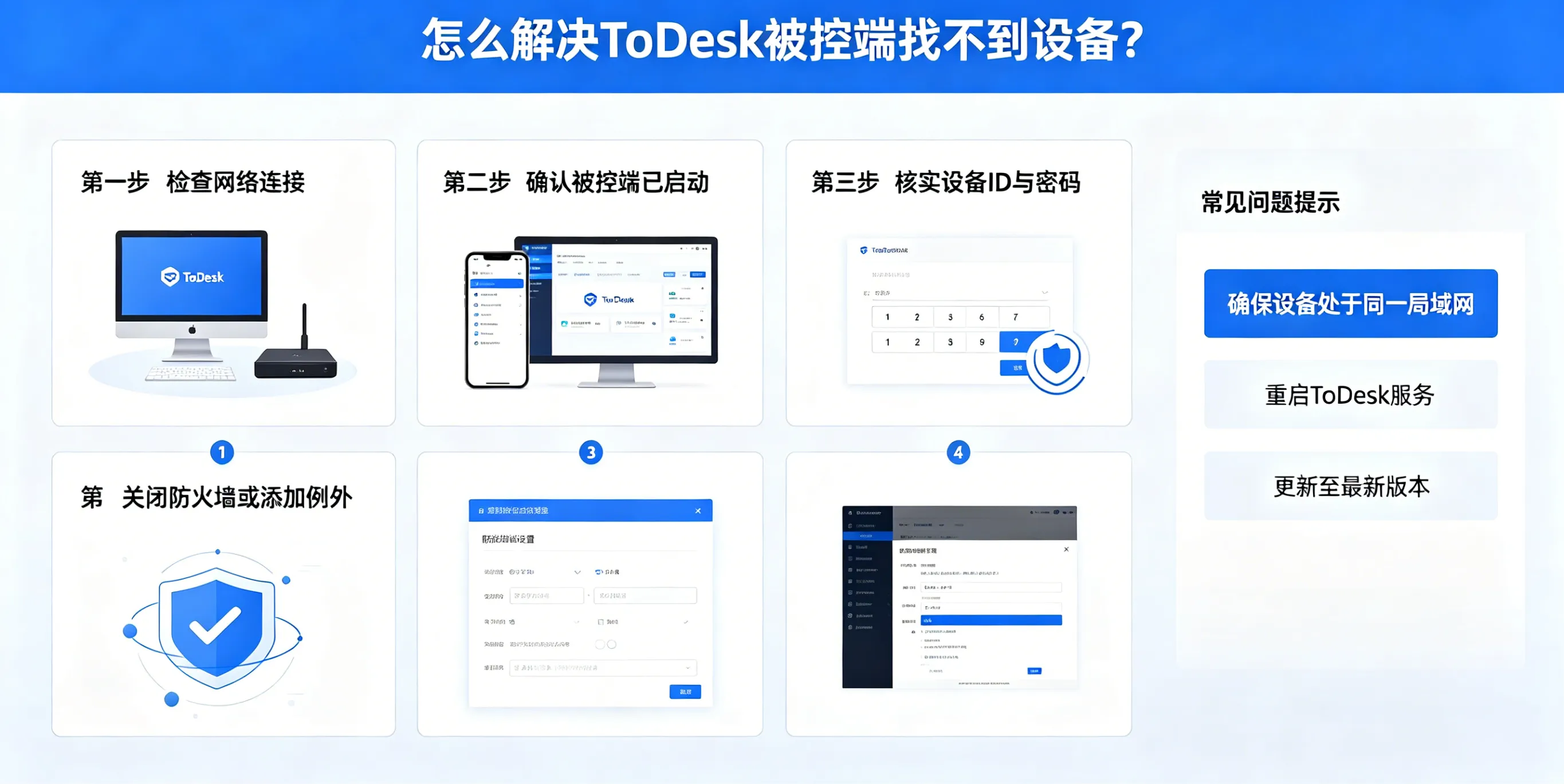
快速自检:排除最显而易见的故障
在进行复杂操作前,先花 30 秒完成这三项基本检查,80% 的“找不到设备”其实都是由于一些容易忽略的小疏忽。
1. 确认被控端处于“活跃”状态
这是最容易被忽略的一点。如果被控端电脑已经关机、进入了深度睡眠(Hibernate)或者 Wi-Fi 因为长时间无操作自动断开了,主控端自然无法通过网络定位它。
- 检查项: 确认目标电脑电源指示灯亮起,且屏幕未处于休眠断网状态。
2. 验证设备 ID 的准确性
如果你是手动输入 ID 连接,请务必核对。
- 注意: ToDesk 的设备 ID 通常为 9 位或 10 位数字。如果 ID 输入错误,系统会直接提示找不到目标。
3. 确认版本更新
如果主控端和被控端的版本跨度过大(例如一个是早期的旧版本,一个是 2026 年的最新版),由于通信协议的迭代,可能会出现握手失败。
- 操作: 确保两端均更新至 ToDesk 最新版本。
运行权限排查:服务是否正常加载?
ToDesk 能够被远程发现,核心在于后台的 ToDesk Service 进程是否在持续向服务器发送“心跳包”。
1. 开启“开机自启动”
如果电脑重启后你没有手动打开 ToDesk,且没有设置自启动,那么该设备在网络上就是不可见的。
- 设置: 在 ToDesk “全局设置”中,勾选“开机自动启动”。
2. 检查系统服务项(Windows)
有时候软件虽然显示运行了,但核心服务可能被系统优化软件禁用。
- 操作: 按下 Win + R,输入 services.msc。找到名为 ToDesk Service 的项,确保其状态为“正在运行”,启动类型为“自动”。
- 手动重启: 右键点击该服务,选择“重新启动”,这通常能修复大部分由于缓存或进程卡死导致的找不到设备问题。
3. macOS 的特殊授权
Mac 用户需要额外检查“系统设置”中的“辅助功能”和“全磁盘访问”是否勾选了 ToDesk。如果系统拦截了 ToDesk 的网络广播请求,该 Mac 将无法在列表中上线。
账号与同步逻辑:为什么列表里没有它?
如果你是通过“我的设备”列表来查找,却发现设备消失了,这通常与账号绑定逻辑有关。
1. 登录状态确认
核心准则:两端必须登录同一账号。
如果你在被控端退出了账号,或者修改了账号密码导致之前的登录失效,该设备会从你的云端列表中“下线”。
- 操作: 在被控端重新登录,并确认“设备管理”中该设备已被绑定在当前账号下。
2. 筛选器误触
检查设备列表顶部的筛选按钮。
- 排查: 你是否勾选了“仅显示在线”,而该设备因为微小的网络波动被临时归类到了“离线”组?尝试直接搜索设备备注名来准确定位。
网络与防火墙:穿透“隐形墙”
如果软件运行正常,账号也登录了,但依然“找不到”,那问题大概率出在网络传输环境上。
1. 禁用防火墙与杀毒软件测试
某些企业级防火墙或安全软件(如火绒、Windows Defender 强化模式)会将 ToDesk 的心跳请求识别为异常外联并进行拦截。
- 测试: 尝试暂时关闭防火墙。如果关闭后设备立即上线,则需在防火墙设置中为 ToDesk 添加白名单(允许其通过公共和专用网络)。
2. 网络类型冲突
- 校园网/公司内网: 某些内网环境禁止 UDP 通信,这会导致 P2P 连接失败。
- 解决: 在被控端的“高级设置”中,尝试将传输协议从“自动”更改为“TCP”。虽然延迟可能会稍微升高,但 TCP 的穿透能力更强,能解决很多“找不到设备”的顽固问题。
3. 路由器 NAT 类型
如果你的路由器 NAT 类型过于严格(Symmetric NAT),ToDesk 可能无法完成 P2P 打洞。
- 对策: 开启路由器的 UPnP 功能,或者在被控端尝试切换不同的网络(如手机热点)观察是否能上线,以此判断是否为路由器设置问题。