
目录大纲
ToDesk提供简单高效的远程文件传输功能,用户可以通过它在不同设备之间快速传输文件,同时保持传输安全。下面将从基础操作、速度优化和权限管理三个方面详细说明。
一、准备工作与安装
首先,确保在需要传输文件的两台设备上都已安装ToDesk下载客户端,并完成账号登录。

- 访问ToDesk官网获取最新版本。
- 安装完成后,启动应用并登录账号。
- 确认两台设备均在线且网络稳定。
二、选择文件并建立连接
1. 在ToDesk主界面中选择“文件传输”功能。
2. 输入远程设备的ID或通过好友列表选择目标设备。
3. 点击“连接”,建立安全的传输通道。
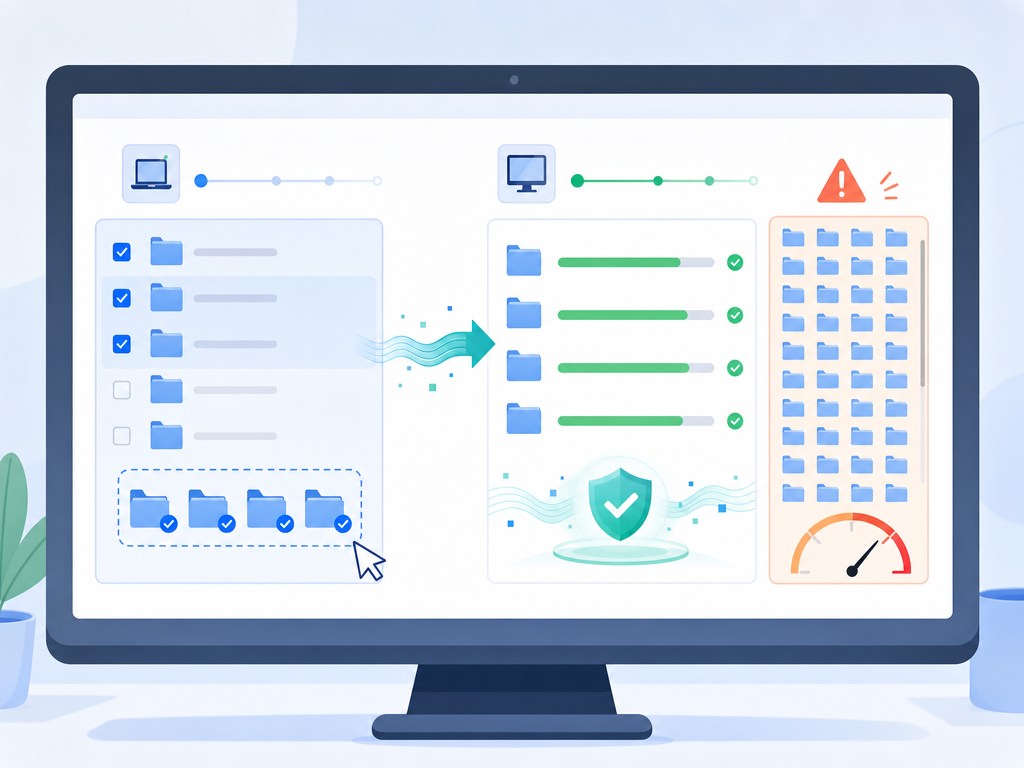
4. 在本地设备中选择需要传输的文件或文件夹,可以批量选择。
文件传输界面说明
- 左侧为本地文件目录,右侧为远程文件目录。
- 拖拽或点击“发送”按钮即可开始传输。
- 传输进度、速度和剩余时间会实时显示。
三、传输速度与效率优化
ToDesk文件传输速度受网络和文件大小影响,可以通过以下方法优化:
- 确保两台设备网络稳定,优先使用有线或高速Wi-Fi。
- 对于大文件,建议分批次传输,以避免传输中断。
- 关闭其他占用网络带宽的应用。
速度对比示例
| 网络类型 | 文件大小 500MB | 预估传输时间 |
|---|---|---|
| 千兆有线 | 500MB | 约2分钟 |
| 5G Wi-Fi | 500MB | 约3-4分钟 |
| 普通Wi-Fi | 500MB | 约8-10分钟 |
四、权限设置与安全管理
传输前,可设置访问权限以确保文件安全:
- 选择“只读”或“可编辑”权限,根据需要控制远程设备的操作范围。
- 启用传输加密功能,保护文件内容。
- 可在ToDesk企业版中设置更严格的访问策略。
五、常见问题 FAQ
1. ToDesk文件传输失败怎么办?
检查两台设备是否在线,网络是否稳定,必要时重启客户端或重新连接。

2. 如何传输超大文件?
建议将大文件分成多个小文件夹传输,或者使用压缩工具先压缩再传输。
3. 传输速度慢怎么办?
优先使用有线网络或高速Wi-Fi,关闭占用带宽的应用,并确保远程设备状态良好。
4. 可以同时传输多个文件夹吗?
可以,ToDesk支持批量选择多个文件夹进行传输,但建议控制数量以保证稳定性。
5. 如何设置传输权限?
在文件传输界面选择目标设备后,可设置“只读”或“可编辑”权限,也可启用加密保护。
通过以上步骤,用户可以高效、安全地使用ToDesk进行远程文件传输,同时掌握速度优化和权限管理的方法,提升办公效率。