
目录大纲
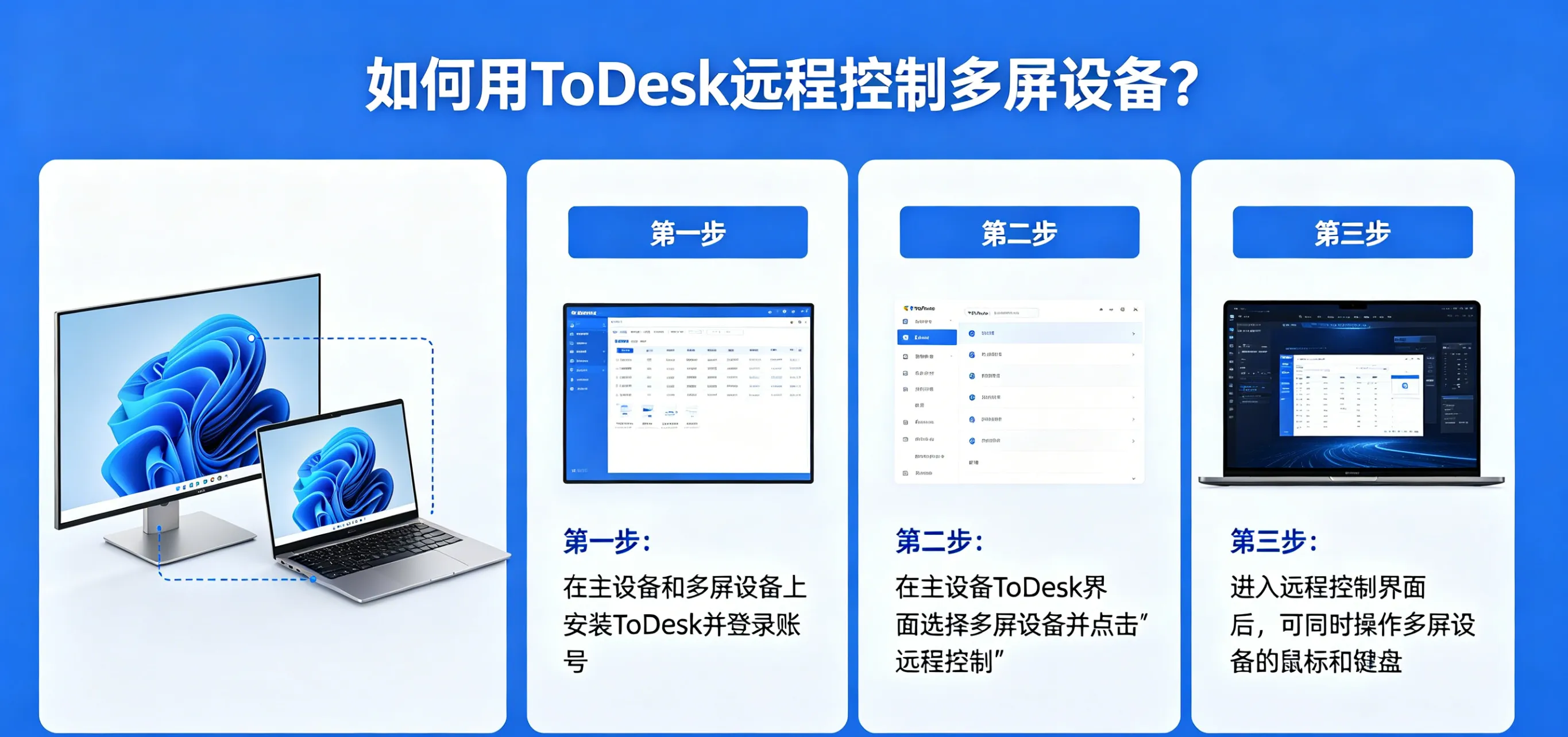
在当今的职业领域,无论是程序员在编写代码,金融分析师在监控 K 线图,还是剪辑师在处理视频轨道,“多屏幕系统”已成为提升工作效率的标准配置。然而,当我们转向远程办公模式时,最让人困扰的问题就是:“如何使用 ToDesk 远程控制多屏设备?”如果远程端有三块屏幕,而你手中只有一台笔记本,画面会不会挤在一起?如果你家中也有双屏,是否能够实现 1:1 的屏幕映射?本文将深入探讨 ToDesk 的多屏控制技术,手把手教你如何轻松实现多显示器的远程切换与扩展。
为什么多屏远程控制是高效办公的关键?
对于依赖多显示器的专业人士来说,单屏幕远程控制往往意味着频繁的 Alt + Tab 切换,这会极大地打断思维流。
ToDesk 多屏协同的核心优势:
- 1:1 屏幕映射:主控端与被控端屏幕完全对应,延续本地操作习惯。
- 跨屏自由切换:支持单屏循环切换或多屏同时显示。
- 高性能流传输:针对多视频流进行优化,确保多屏同步时依然低延迟。
- 自适应分辨率:自动适配不同尺寸显示器的显示比例,避免画面拉伸。
核心实操:ToDesk 远程多屏设置步骤
要实现流畅的多屏控制,首先需要确保硬件连接正确,随后在软件层面进行激活。
1. 基础配置:确认被控端多屏状态
在离开办公室前,请确保被控端(公司电脑)的多个显示器均已通电并被 Windows/macOS 系统正确识别。
- 检查路径:右键桌面 -> 显示设置 -> 确认能看到“1”、“2”等多个屏幕标识。
2. 激活 ToDesk 多屏显示模式
连接成功后,在 ToDesk 的远程控制工具栏中,你会看到一个“屏幕”图标。
- 单屏模式(切换):点击数字“1”或“2”,即可在公司电脑的多个屏幕间来回跳转。这最适合主控端(如笔记本)屏幕较小的场景。
- 多屏模式(并排):如果你希望在本地屏幕上同时看到远程的所有显示器,选择“全屏显示所有屏幕”。
3. 实现 1:1 跨屏映射(主控端也是多屏)
如果你在家也拥有两块显示器,你完全可以将远程的 A 屏放在本地 A 屏,远程 B 屏放在本地 B 屏。
- 操作技巧:在 ToDesk 菜单中选择“窗口化”显示,然后手动将两个远程窗口分别拖拽至本地的两个显示器上,并按 F11 进入全屏。
进阶调优:解决多屏远程中的常见痛点
1. 画面拉伸与分辨率不匹配
长尾问题:远程双屏分辨率不一样怎么办?
- 对策:在 ToDesk 工具栏中选择“画面” -> “自适应屏幕”。ToDesk 会根据你当前窗口的大小动态调整远程分辨率。对于 UI 设计师,建议手动将被控端分辨率设置为与主控端一致,以获得最佳清晰度。
2. 鼠标跨屏漂移感
在多屏环境下,鼠标的移动路径较长。
- 优化:在 ToDesk 设置中开启“锁定鼠标在窗口内”,并确保“硬件加速”已启用。这能显著减少鼠标在不同屏幕间穿梭时的丢帧现象。
3. 无头模式(被控端没接显示器)
如果你远程控制的是一台放在机房、没有物理显示器的服务器,但你又需要多屏操作:
- 解决方案:安装 ToDesk 虚拟显示器驱动。在插件中心开启后,系统会模拟出多块虚拟屏幕,从而实现多窗口并行处理。
针对不同职业的多屏远程场景方案
场景 A:程序员(代码屏 + 文档屏)
- 技巧:利用 ToDesk 的“扩展屏”功能,将代码编辑器固定在垂直放置的副屏,主屏留给浏览器调试。通过 Ctrl + Alt + Shift + F 快速在屏幕间切换焦点。
场景 B:视频剪辑/调色(监视屏 + 轨道屏)
- 技巧:开启 4:4:4 真彩色模式。多屏传输时带宽占用会增加,建议配合“高性能插件”,确保监视器屏幕的色彩和帧率不掉链子。
场景 C:金融交易(多屏看盘)
- 技巧:使用 ToDesk 企业版的“多窗口并发”功能。可以将多个交易终端分别独立窗口化,布局在本地的 4-6 块屏幕上,实现毫秒级的行情同步。
安全与性能保障:多屏传输的幕后逻辑
多屏远程意味着数据传输量翻倍,因此对网络和安全提出了更高要求:
带宽建议:单屏 1080P 办公约需 2-4Mbps,双屏则需 8Mbps 以上。建议使用有线网连接以保证稳定性。
P2P 直连:多屏模式下,数据量巨大,务必检查连接状态是否为“P2P”。服务器中转可能会导致明显的画面撕裂。
隐私保护:开启“隐私模式”时,ToDesk 会同时切断被控端所有物理显示器的信号,确保你在多屏操作时的任何一个窗口都不会被现场人员窥见。
总结
“如何用 ToDesk 远程控制多屏设备?” 的核心在于灵活运用软件的屏幕切换与窗口化布局功能。对于专业用户而言,多屏不仅是视野的延伸,更是逻辑的排布。
通过配置虚拟显示器驱动、优化 P2P 网络通道以及合理的硬件设置,你完全可以在家中复现办公室那种“全视野、高效率”的工作环境。远程办公不应是对生产力的妥协,而应是办公空间的无限延伸。