
目录大纲
在远程办公已成为常态的今天,剪贴板(Clipboard)是我们使用频率最高、却也最容易被忽视的隐私泄露窗口。无论是账号密码、合同条款,还是核心代码,我们习惯于使用“Ctrl+C”和“Ctrl+V”。然而,在远程连接的状态下,这些数据会在主控端与被控端之间跨网络传输。 如果剪贴板数据以明文形式传输或未加保护,一旦网络环境存在监听,或者受控端电脑本身存在安全隐患,这些敏感信息就可能被恶意截获。ToDesk 作为一款注重安全隐私的远程工具,提供了多层级的剪贴板保护与加密机制。本文将详细教你如何配置并开启剪贴板加密功能,确保你的每一份“复制”都稳如泰山。
核心原理:剪贴板数据是如何传输的?
在开启加密之前,我们需要理解 ToDesk 保护剪贴板的底层逻辑。
端到端加密(E2EE): ToDesk 默认采用 AES-256 银行级加密算法。这意味着当你在一端复制文字时,数据在离开本机前会被打碎成加密包,只有到达目标设备并验证密钥后才会还原。
隔离机制: 为了防止木马程序通过剪贴板在两台电脑间互传,ToDesk 允许用户手动控制剪贴板的流向。
动态密钥: 每次连接建立时,系统都会生成临时的通信密钥,确保即使在公共网络下,数据也无法被第三方破解。
实战指南:如何开启与配置剪贴板保护?
虽然 ToDesk 默认提供了基础加密,但为了达到“金融级”的安全性,我们需要手动进行更精细的配置。
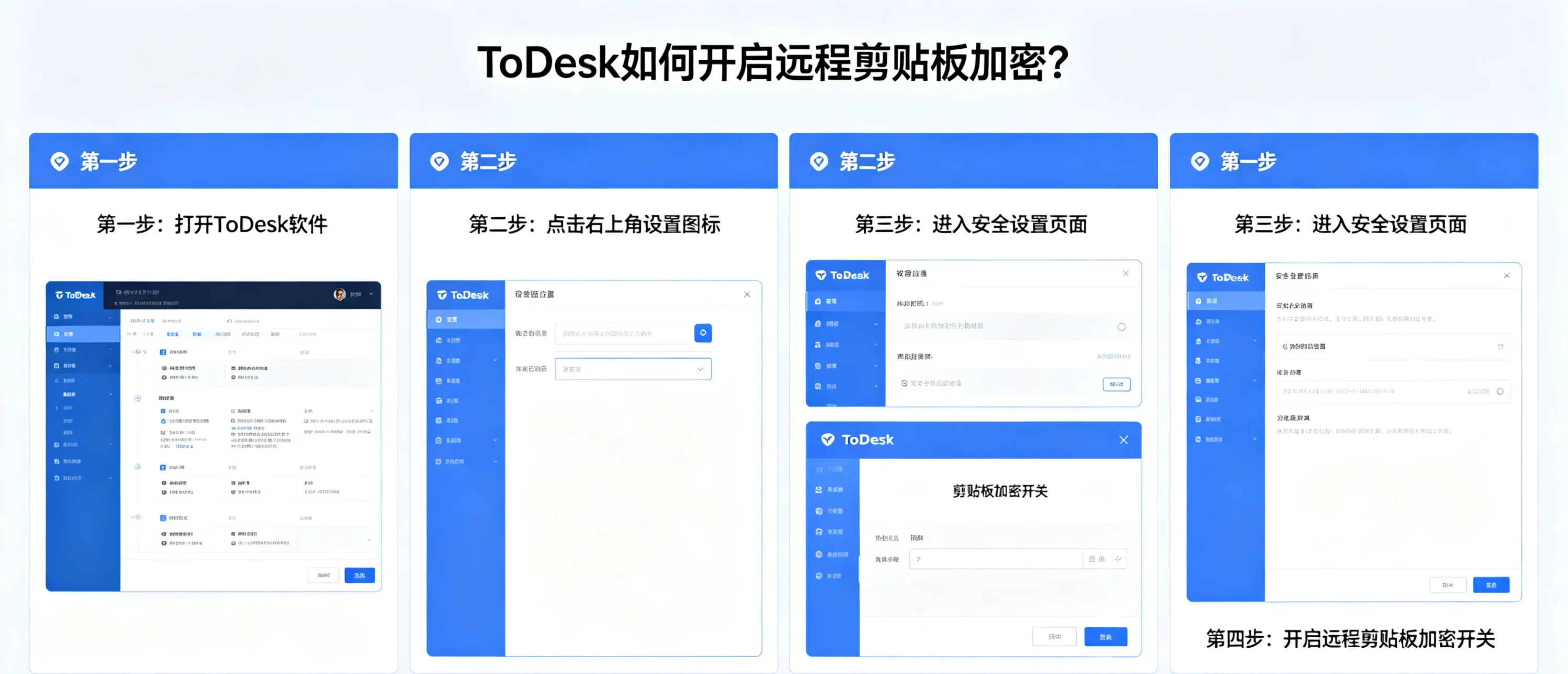
1. 确保全局安全传输开启
首先,你需要确认 ToDesk 的核心加密引擎处于激活状态。
- 操作路径: 打开 ToDesk 客户端 -> 点击左侧“全局设置” -> “安全设置”。
- 核验项: 确保“安全连接”相关选项已开启。这保证了包括剪贴板、文件传输在内的所有数据都在加密隧道(TLS 1.3)中运行。
2. 剪贴板流向管控
加密的最高境界是“最小化授权”。你可以根据需求限制剪贴板的同步方向:
- 操作路径: 在远程连接成功后的工具栏 -> “设置” -> “剪贴板”。
- 选项配置:双向同步: 默认模式,方便但在高安全环境下有风险。仅允许从主控端复制到被控端: 适合你向远程电脑输入密码,但不允许远程电脑的数据传回本地。仅允许从被控端复制到主控端: 适合从服务器提取非敏感数据。禁用剪贴板: 这是物理级别的保护,完全切断两端的剪贴板关联。
3. 开启“敏感信息保护”模式
在 2026 年的最新版本中,ToDesk 引入了针对剪贴板内容的智能识别功能。
- 当系统检测到剪贴板中含有类似密码、身份证号或银行卡号的格式时,会自动增加一层额外的混淆加密,防止被其他第三方后台监控软件读取。
进阶防护:剪贴板安全的“三板斧”
除了软件内部设置,配合以下操作可以实现全链路的安全闭环。
1. 配合隐私屏(Privacy Screen)使用
开启剪贴板加密后,如果你正在远程输入极其重要的密码,建议同步开启 “隐私屏”。
- 价值: 剪贴板加密防止的是网络黑客,而隐私屏防止的是物理现场的窥探。双管齐下,确保数据从传输到展示都处于封闭状态。
2. 及时清理远程剪贴板
即使开启了加密,数据在传输完成后依然会驻留在目标电脑的内存中。
- 建议: 在远程操作结束前,在受控端随便复制一段无意义的文字(如空格),从而覆盖掉之前复制的敏感数据。
3. 利用账号安全锁定
- 在“安全设置”中,开启 “仅允许信赖设备连接”。这样即使剪贴板数据在传输,也只有你认证过的设备才有资格解密这些数据包。