
目录大纲
ToDesk下载并安装完成后,进行远程连接其实非常简单:在控制端打开ToDesk,输入被控设备的设备ID,点击连接,随后输入临时密码或安全密码即可建立远程控制会话。如果需要长期远程管理,还可以开启无人值守访问,实现无需对方确认的远程连接。
ToDesk远程连接前需要准备什么?
在开始连接之前,建议先确认以下条件:
- 两台设备均已安装并正常运行ToDesk。
- 网络连接正常。
- 获取被控设备的设备ID。
- 准备好临时密码或安全密码。
- 如需长期远程管理,提前配置无人值守访问。
如果尚未安装软件,可先前往ToDesk下载页面获取对应系统版本。
ToDesk远程连接详细步骤
步骤一:打开ToDesk获取设备ID
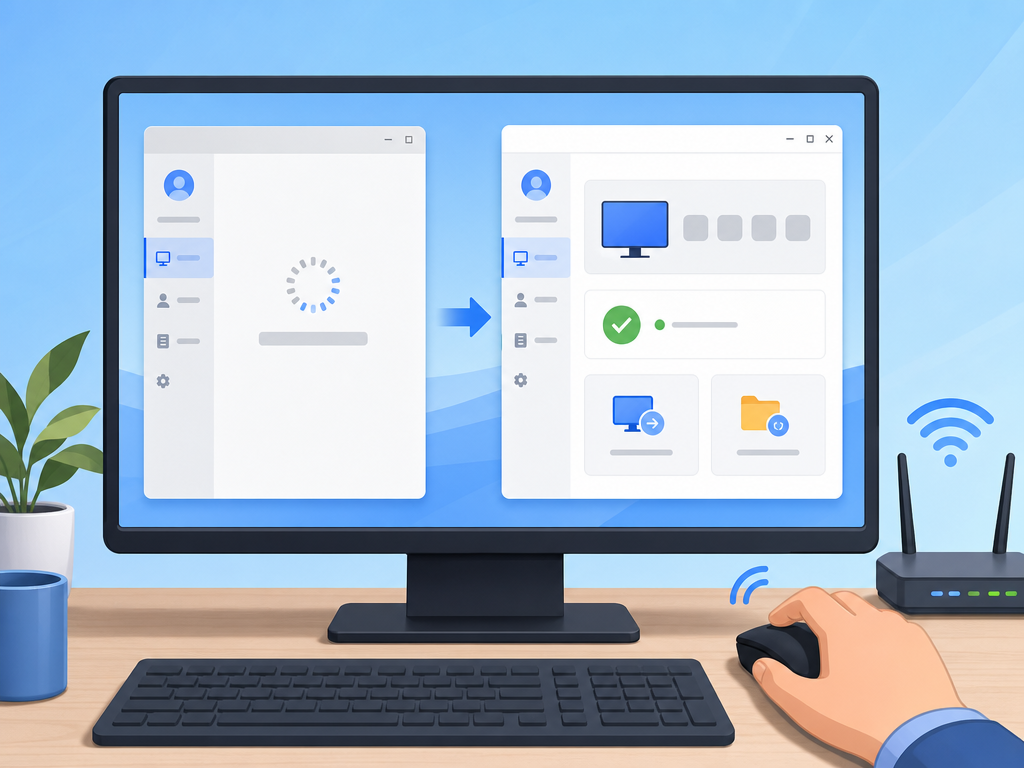
在被控设备上启动ToDesk后,主界面会显示:
- 设备ID
- 临时密码
- 连接状态
记录设备ID和密码,稍后用于连接验证。
步骤二:在控制端输入设备ID
- 打开控制端ToDesk。
- 找到“远程控制”或设备连接区域。
- 输入目标设备ID。
- 点击“连接”按钮。
系统会自动向目标设备发起连接请求。
步骤三:输入密码完成验证
连接请求发出后,根据设备设置选择验证方式:
- 输入临时密码。
- 输入安全密码。
- 对方设备点击确认授权。
验证成功后即可进入远程桌面界面,开始操作目标设备。
步骤四:调整远程控制设置
进入远程会话后,可以根据网络环境和使用需求调整连接参数:
- 画质优先模式。
- 流畅优先模式。
- 自适应分辨率。
- 声音传输开关。
- 文件传输功能。
- 多显示器切换。
这些设置能够提升远程办公、技术支持或远程协助时的体验。
如何设置无人值守远程连接?
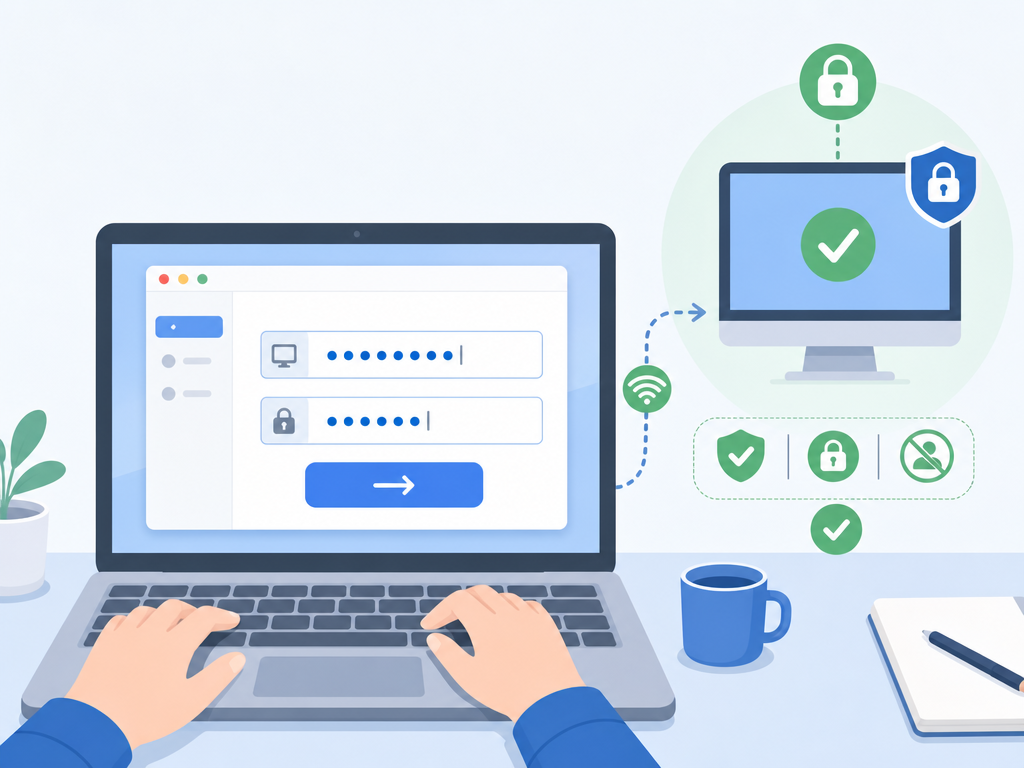
如果经常需要远程访问自己的电脑,建议开启无人值守模式。
- 打开ToDesk设置。
- 进入安全设置。
- 开启无人值守访问。
- 设置专属安全密码。
- 保存配置。
之后只需输入设备ID和安全密码,即可直接连接,无需目标设备人工确认。
对于企业统一管理场景,可以进一步了解ToDesk企业版提供的权限管理和设备管理能力。
临时密码和安全密码有什么区别?
| 对比项 | 临时密码 | 安全密码 |
|---|---|---|
| 密码变化 | 通常自动更新 | 用户自行设置 |
| 适用场景 | 临时协助 | 长期管理 |
| 安全性 | 较高 | 取决于密码强度 |
| 是否需要提前配置 | 否 | 是 |
| 无人值守访问 | 不适合 | 适合 |
远程连接失败怎么办?
检查设备是否在线
如果目标设备未启动ToDesk或网络异常,连接将无法建立。
确认设备ID是否正确
设备ID输入错误是最常见的问题之一,建议重新核对。
检查密码是否失效
临时密码可能已经刷新,需要重新获取最新密码。
检查防火墙和安全软件
部分安全软件可能限制远程连接功能,可暂时测试后调整规则。
升级到最新版本
建议通过ToDesk官网获取最新版本,以获得更好的兼容性和稳定性。
使用ToDesk远程连接时的安全建议
- 为无人值守访问设置高强度密码。
- 避免将设备ID和密码公开发送到群聊。
- 仅授权可信用户连接设备。
- 定期检查已授权设备列表。
- 及时更新软件版本。
良好的安全习惯能够有效降低远程控制风险。
FAQ 常见问题
ToDesk下载后为什么看不到设备ID?
通常是软件未正常启动或网络异常导致,重启软件后再次查看主界面即可。
远程连接必须输入密码吗?
是的。无论是临时密码、安全密码还是授权确认,至少需要一种身份验证方式。
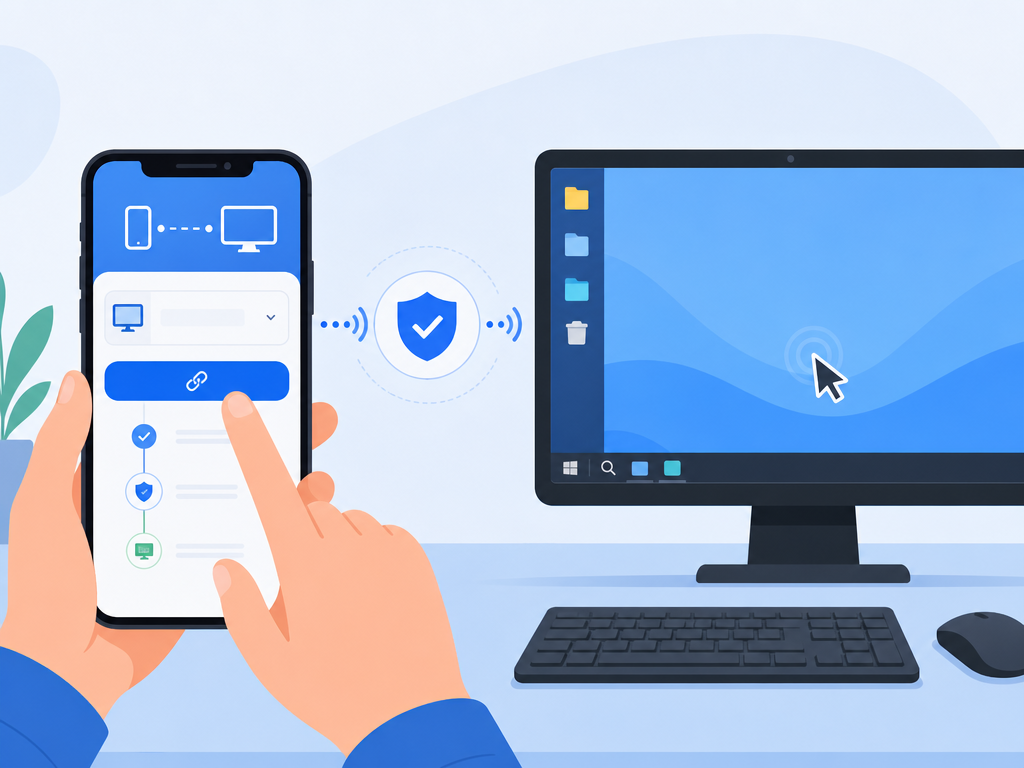
ToDesk支持手机控制电脑吗?
支持。安装移动端应用后,输入电脑设备ID并完成验证即可远程控制电脑。
无人值守访问安全吗?
只要设置复杂密码并妥善保管账号信息,无人值守访问通常是安全的。
连接后画面卡顿怎么办?
可以切换到流畅优先模式,降低画质设置,并检查双方网络带宽情况。
总结
ToDesk下载完成后,建立远程连接的核心步骤只有三个:获取设备ID、输入设备ID发起连接、完成密码验证。对于偶尔使用的场景,临时密码即可满足需求;对于长期远程办公或设备管理,则建议配置安全密码和无人值守访问。按照本文步骤操作,大多数用户都能在几分钟内完成远程连接配置并开始使用。