
目录大纲
如果你想在不同设备上使用ToDesk,最直接的方法是根据系统选择合适的安装包进行下载。ToDesk支持Windows、Mac、iOS和Android等主流系统,并提供简单易行的安装流程。
一、Windows系统上ToDesk下载与安装
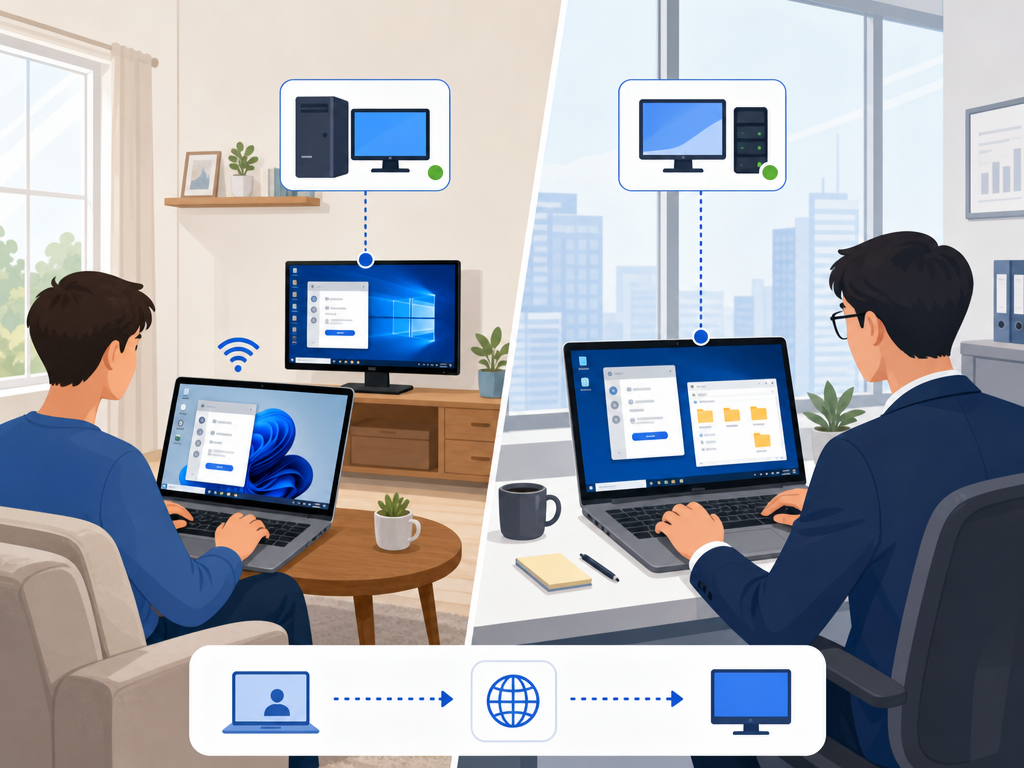
在Windows上使用ToDesk非常便捷,适合家庭和企业用户。
- 访问 ToDesk下载 页面。
- 点击“Windows版本下载”按钮,下载安装程序。
- 双击运行下载的安装程序,根据提示完成安装。
- 安装完成后,打开ToDesk输入账号即可远程控制或被控制。
注意事项:确保系统版本为Windows 7及以上,并有稳定网络连接。
二、Mac系统上ToDesk下载与安装
Mac用户同样可以轻松安装ToDesk:
- 访问 ToDesk下载 页面。
- 选择“Mac版本下载”,获得dmg文件。
- 打开dmg文件,将ToDesk拖入应用程序文件夹。
- 首次运行可能需要在“系统偏好设置->安全性与隐私”中允许应用打开。
提示:Mac系统建议使用最新版本的macOS以获得最佳性能。
三、iOS系统上ToDesk下载与安装
iPhone和iPad用户可通过App Store下载安装ToDesk:
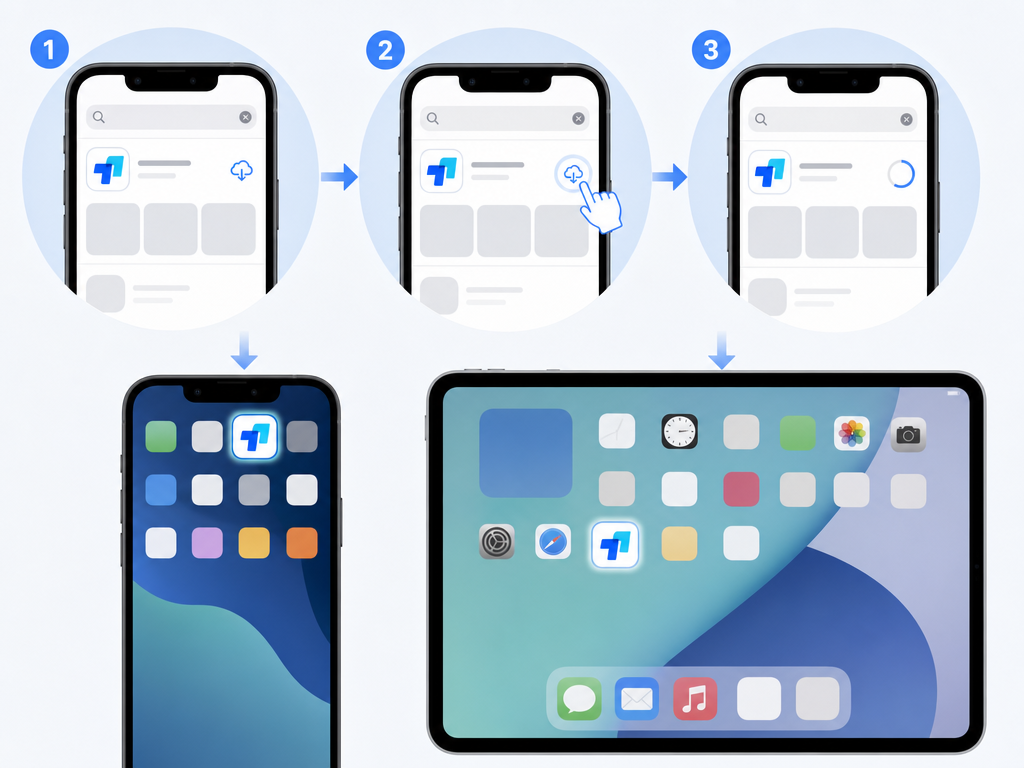
- 打开App Store,搜索“ToDesk”。
- 点击获取并安装应用。
- 安装完成后,用账号登录即可远程访问其他设备或被访问。
注意:iOS 13及以上版本支持完整功能,包括远程控制和文件传输。
四、Android系统上ToDesk下载与安装
Android用户可通过应用商店或官网下载:
- 访问Google Play或 ToDesk下载 页面。
- 选择Android版本下载安装APK或通过商店直接安装。
- 安装完成后,用账号登录,即可远程管理其他设备。
提示:确保开启未知来源安装权限,如果从官网下载APK。
五、多系统使用对比表
| 系统 | 下载方式 | 安装便捷性 | 功能完整性 |
|---|---|---|---|
| Windows | 官网下载exe | 高 | 完整 |
| Mac | 官网下载dmg | 中 | 完整 |
| iOS | App Store | 高 | 完整 |
| Android | Google Play / 官网APK | 高 | 完整 |
六、常见问题(FAQ)
1. ToDesk下载后需要注册吗?
是的,首次使用需要注册账号或使用已有账号登录才能远程控制设备。
2. 不同系统的ToDesk账号能通用吗?
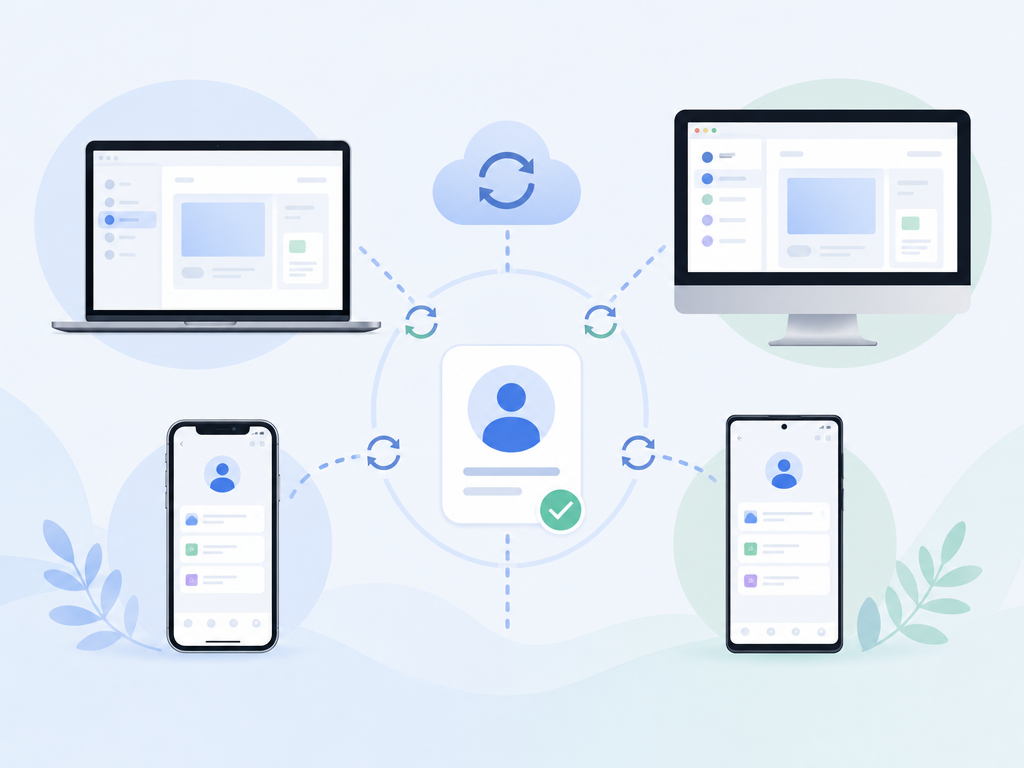
可以,同一个账号可在Windows、Mac、iOS和Android上登录,实现跨平台操作。
3. 安装ToDesk是否收费?
个人基础功能免费使用,企业或高级功能可参考 ToDesk企业版。
4. 安装ToDesk后无法连接远程设备怎么办?
请检查网络连接、防火墙设置及双方软件版本是否一致。
5. ToDesk支持远程文件传输吗?
支持,Windows、Mac和移动端均可进行文件传输,具体操作可参考软件内帮助说明。