
目录大纲
如果你想使用ToDesk进行远程办公、远程协助或远程设备管理,最安全、最快捷的方法是通过官方渠道完成ToDesk下载和安装。进入ToDesk下载页面后,选择对应系统版本,下载安装包并按提示完成安装,通常几分钟内即可开始使用。
什么是ToDesk?
ToDesk是一款常用的远程控制软件,支持Windows、macOS、Linux、Android和iOS等多个平台。用户可以通过设备代码快速建立连接,实现远程办公、文件传输、远程运维以及技术支持等场景。
对于个人用户和企业用户来说,通过ToDesk官网获取安装程序是最安全的方式,可以避免下载到旧版本或非官方修改版软件。
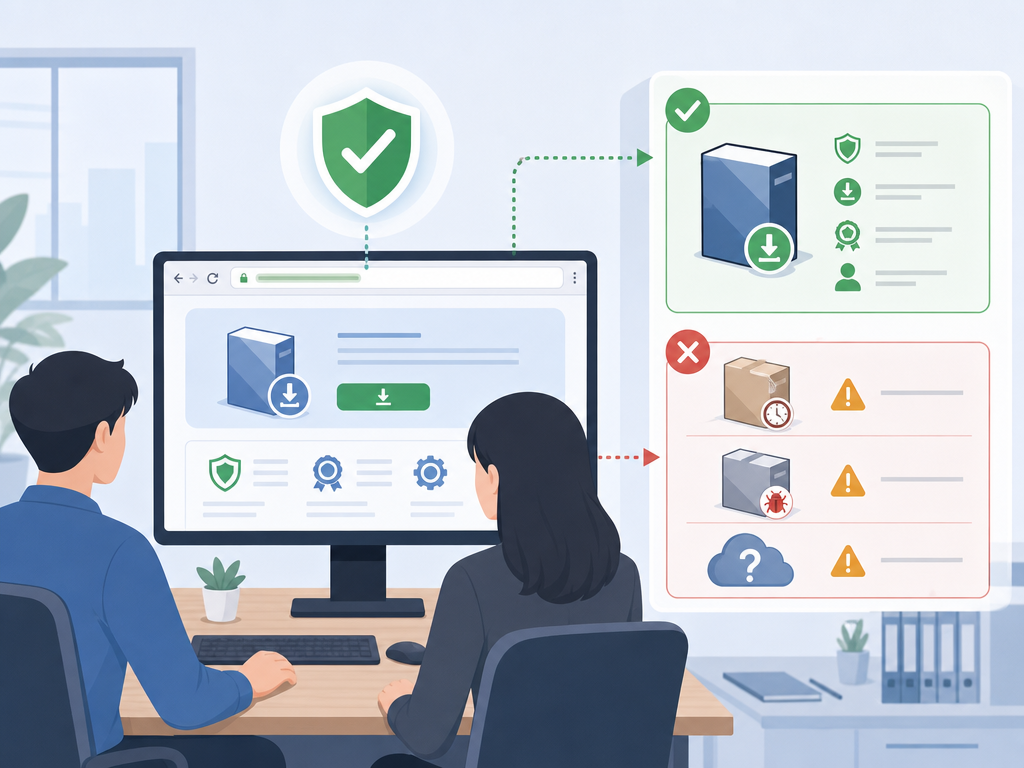
ToDesk快速下载步骤
- 打开官方下载安装页面。
- 根据设备系统选择对应版本。
- 点击下载按钮获取安装包。
- 等待下载完成。
- 运行安装程序开始安装。
支持的平台
| 平台 | 是否支持 | 推荐用途 |
|---|---|---|
| Windows | 支持 | 办公电脑、家用电脑 |
| macOS | 支持 | 苹果电脑远程控制 |
| Linux | 支持 | 服务器与开发环境 |
| Android | 支持 | 手机远程控制设备 |
| iPhone/iPad | 支持 | 移动办公场景 |
Windows系统安装教程
步骤一:运行安装包
双击下载完成的安装文件,系统可能弹出安全提示窗口,选择允许或继续安装即可。
步骤二:选择安装路径
默认安装路径即可满足大部分用户需求。如有特殊需求,也可以自定义安装目录。
步骤三:完成安装
点击安装按钮后等待程序自动部署,通常几十秒即可完成。
步骤四:启动软件
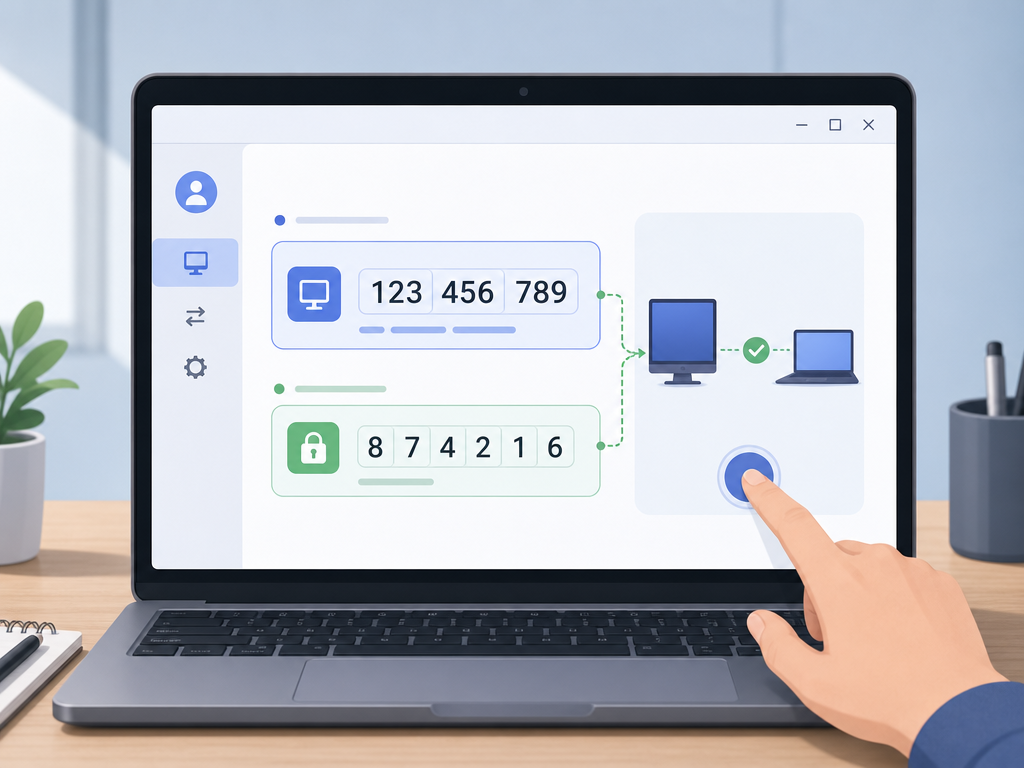
安装完成后打开ToDesk,系统会自动生成设备代码和临时密码,此时即可进行远程连接。
Mac系统安装教程
- 下载macOS版本安装包。
- 打开DMG文件。
- 将ToDesk拖入应用程序文件夹。
- 首次启动时允许相关系统权限。
- 根据提示开启屏幕录制和辅助功能权限。
macOS系统需要授予远程控制权限,否则可能出现能够查看屏幕但无法操作鼠标键盘的情况。
安装过程中需要注意什么?
- 优先从官方渠道下载安装包。
- 安装前关闭来源不明的软件安装器。
- 确保系统版本符合最低要求。
- 首次使用时完成权限授权。
- 保持软件更新至最新版本。
提示:如果企业需要集中管理远程设备,可进一步了解ToDesk企业版提供的权限管理和设备管理功能。
ToDesk与其他远程控制软件相比有什么优势?
| 对比项目 | ToDesk | 传统远程软件 |
|---|---|---|
| 安装速度 | 较快 | 一般 |
| 跨平台支持 | 丰富 | 视软件而定 |
| 文件传输 | 支持 | 多数支持 |
| 远程协助 | 支持 | 支持 |
| 企业管理功能 | 支持 | 部分支持 |
安装完成后如何开始远程控制?
- 打开本机ToDesk。
- 记录设备代码。
- 在另一台设备登录ToDesk。
- 输入目标设备代码。
- 输入密码或等待授权。
- 建立远程连接。
如果需要更高性能的远程办公环境,也可以了解ToDesk云电脑相关服务。
结论
对于大多数用户而言,通过官方渠道完成ToDesk下载和安装仅需几分钟时间。下载正确的系统版本、授予必要权限并保持软件更新,基本可以避免绝大多数安装和连接问题。无论是远程办公、远程维护还是家庭设备管理,ToDesk都能够快速完成部署并投入使用。

FAQ 常见问题
ToDesk下载必须从官网下载吗?
建议从官方渠道下载,能够确保安装包安全、完整且为最新版本。
ToDesk安装失败怎么办?
可尝试以管理员身份运行安装程序,检查系统权限或关闭安全软件后重新安装。
Mac安装后无法控制远程电脑怎么办?
通常是未授予辅助功能和屏幕录制权限,需要在系统设置中开启相关权限。
ToDesk是否支持手机远程控制电脑?
支持,Android和iOS设备均可安装客户端连接电脑。
安装完成后需要注册账号吗?
基础远程连接通常可以直接使用设备代码进行连接,但注册账号后可获得更完善的设备管理功能。